如何在Windows系统中控制软件联网权限 详解各版本操作方法
来源:科技之家 编辑:小编 时间:2026-11-13 22:00
很多Windows用户会遇到软件私自联网的问题,想要控制软件的网络访问权限,可通过系统自带的防火墙功能实现,不同Windows版本的操作略有差异,以下是具体的方法说明。
Windows 10/11系统的软件联网控制方法
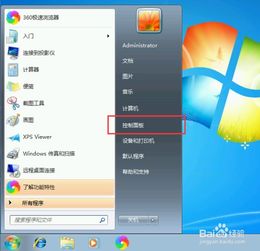
对于Windows 10和11系统,可借助Windows Defender防火墙的出站规则来设置软件联网权限。具体步骤为:按下Win+X组合键打开系统快捷菜单,选择控制面板,将查看方式设为大图标后点击Windows防火墙,再进入左侧的高级设置,选择出站规则,点击右侧新建规则,按提示选择程序并定位到目标软件的安装路径,即可完成阻止或允许的设置。Windows 7系统的软件联网控制方法
Windows 7系统的操作相对直观,同样通过防火墙设置实现。打开控制面板,进入系统和安全选项,点击Windows防火墙,选择允许程序通过防火墙,在列表中找到目标软件,勾选则允许联网,删除则禁止联网;若列表中没有目标软件,可点击右下角的浏览手动添加,完成后保存设置即可生效。
Chrome浏览器的联网权限设置
Chrome浏览器的联网权限主要通过系统防火墙设置,而非浏览器内部。具体步骤为:打开控制面板,进入系统和安全的Windows防火墙,选择允许应用通过防火墙,在列表中找到Google Chrome,勾选对应网络类型(私有或公共)即可允许其联网,取消勾选则阻止。此外,若需批量管理软件联网权限,也可借助火绒、360等第三方安全软件,操作更简便直观,适合对系统设置不熟悉的用户。本站所有文章、数据、图片均来自互联网,一切版权均归源网站或源作者所有。
如果侵犯了你的权益请来信告知我们删除。邮箱:133 46734 45@qq.com
下一篇:没有了