电脑网络显示未知该如何解决?WIN7与WIN10的对应方案详解
WIN7网络和共享中心显示未知但可以上网
1. 右击桌面的网络图标,点击"打开网络和Internet设置",再选择"更改适配器选项",右击无线网络图标选择"禁用"。
2. 检查网络服务是否禁用:按Win+R输入services.msc回车,打开本地服务设置,将"Network List Service"设为自动并启动,禁用该服务会导致网络异常。
3. 重复第一步的操作,重新打开网络适配器设置,确认无线网络状态。
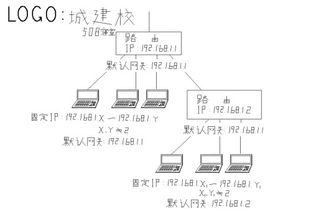
4. 若使用固定IP,需在本地连接中填写正确的IP地址、子网掩码、网关和DNS;若为动态IP,可通过电脑管家的网络修复工具一键修复。
5. 启用网络发现:点击Win7开始按钮,进入控制面板,找到"网络和共享中心",点击左侧"更改高级共享设置",启用网络发现功能。
win10连接电脑的无线网络,为什么电脑显示未知?
Win10出现网络显示未知,可能是无线网络适配器被禁用、未开启自动获取IP/DNS,或网络服务异常,也可能是无线网卡开关未打开。
笔记本一般有无线网卡开关或快捷键,若无法搜索到网络,需先检查无线网卡是否处于开启状态。
还可通过"网络和共享中心"确认适配器状态,尝试启用;同时确保自动获取IP和DNS功能开启,帮助系统正常连接。
若服务启动后仍异常,可尝试更换WiFi测试,判断是否为硬件损坏。
Win10的具体设置步骤:点击开始→设置→网络和Internet→更改适配器选项,右击WLAN选"属性",双击"Internet协议版本4",输入正确的IP和DNS地址。
电脑网络显示未知怎么解决
通用修复方法:打开电脑管家,进入工具箱→电脑诊所,搜索"网络显示未知",点击立即修复即可。
若为系统文件损坏导致,可使用系统文件检查器(SFC)修复,或通过系统光盘恢复(若有恢复环境可省略)。
还需检查网络配置,确保IP、DNS等设置正确,公司/学校网络需联系管理员获取正确配置。

本站所有文章、数据、图片均来自互联网,一切版权均归源网站或源作者所有。
如果侵犯了你的权益请来信告知我们删除。邮箱:133 46734 45@qq.com
上一篇:还原网络设置会有危害吗 答案是仅清除网络配置不删除用户数据
下一篇:没有了