佳能设备如何连接电脑 实用操作指南
在使用佳能相机或打印机时,不少用户会遇到需要将设备与电脑连接的场景,无论是传输照片视频、遥控拍摄,还是设置无线打印,掌握正确的连接方法能大幅提升效率。以下整理了佳能不同设备连接电脑的实用步骤,涵盖常见型号与多种连接方式。
佳能600D相机如何连接电脑并实现实时监视
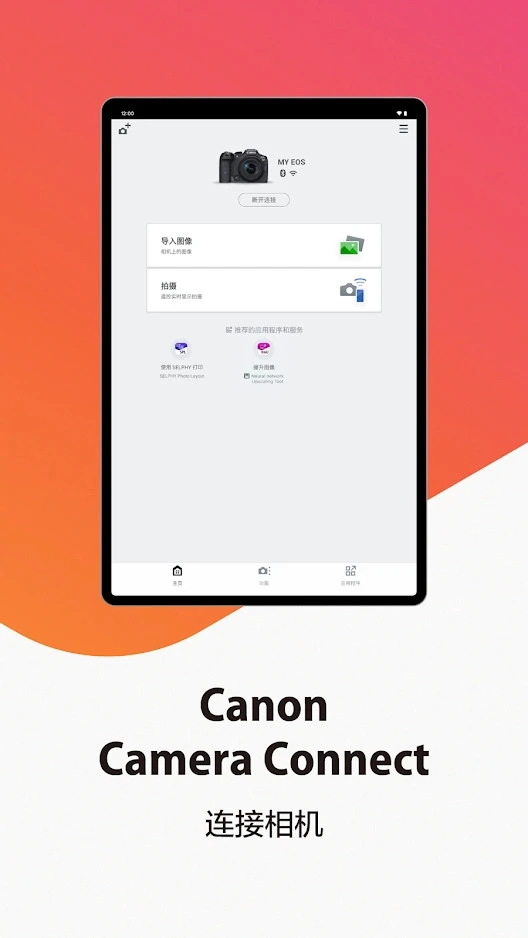
首先在电脑端下载安装EOS Utility软件,打开佳能相机后进入设置界面开启WiFi,再进入功能设置选择“遥控EOS Utility”。之后可通过电脑软件界面的拍摄按钮或快捷键(如空格键)遥控相机拍摄;若相机支持无线连接,需确保相机与电脑接入同一WiFi网络。此外,也可通过随机线缆连接相机与电脑,安装配套软件后完成配对,配对成功即可用电脑控制快门操作。
佳能相机通用连接电脑的方法
多数佳能相机可通过USB线与电脑连接,具体步骤为:先关闭相机与电脑,找到相机侧面或底部的USB端口,用USB线将相机与电脑相连,先开启电脑再开启相机;将相机操作模式调至照片回放浏览模式,电脑通常会识别到相机盘符,打开盘符后即可将照片或视频文件复制到电脑。也可在相机设置中选择PC或PTP模式,方便数据传输。
佳能打印机如何无线连接电脑
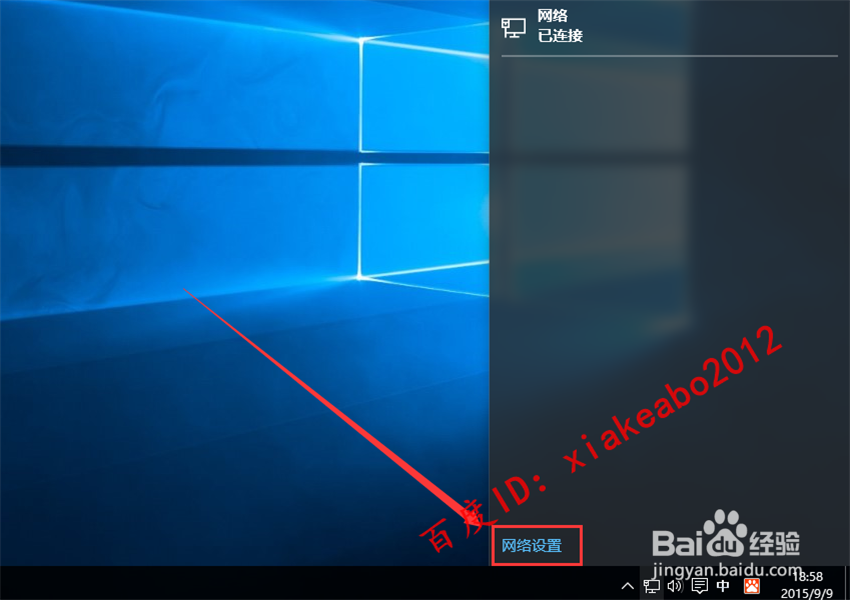
以Windows7系统为例,先打开控制面板,进入“设备和打印机”列表找到佳能打印机,点击进入属性设置。若要实现无线连接,可右键电脑桌面的WiFi图标,选择“打开网络和共享中心”,查看当前连接WiFi的IP地址;再通过控制面板的“硬件与声音”进入设备和打印机,点击“添加打印机”,按提示完成驱动安装与配对,即可实现无线打印。
佳能70D相机连接电脑的步骤
首先在电脑上安装EOS Utility软件,可通过相机配套光盘或官方渠道下载;安装完成后,记住软件中的WFTPairing工具。按下相机的MENU键进入设置菜单,找到WiFi功能并启用,选择“遥控(EOS Utility)”模式,之后即可通过电脑软件实现遥控拍摄或数据传输,也可使用USB线直接连接完成文件传输。
本站所有文章、数据、图片均来自互联网,一切版权均归源网站或源作者所有。
如果侵犯了你的权益请来信告知我们删除。邮箱:133 46734 45@qq.com
上一篇:电脑屏幕闪屏该如何排查解决?
下一篇:没有了