Mac系统笔记本触摸板如何开启点按和关闭
来源:科技之家 编辑:小编 时间:2026-11-29 01:30
Mac系统笔记本的触摸板功能丰富,很多用户会遇到需要开启点按功能或临时、永久关闭触摸板的情况,本文整理了相关操作方法,方便用户快速上手。
Mac系统笔记本触摸板如何开启点按和关闭
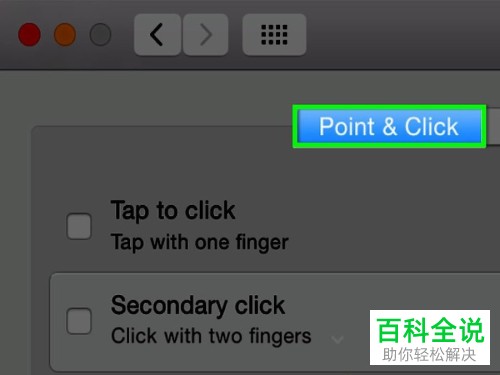
开启点按功能,可打开系统偏好设置,找到“触控板”选项,进入后点击“光标与点按”,勾选“轻点来点按”复选框即可;若要关闭点按,取消该复选框即可。
临时关闭触摸板的快捷键操作很便捷,按住Control键,单击触摸板任意位置就能暂时关闭,再次重复操作可重新启用。
若要永久关闭,可通过系统偏好设置调整:打开屏幕左上角苹果图标,选择“系统偏好设置”,点击“触控板”,取消“启用触控板”的勾选即可。
以MacBook Air为例,还可通过辅助功能设置关闭:进入“设置”,找到“辅助功能”,点击“鼠标与触控板”,启用“鼠标键”,再点击右侧选项,勾选“鼠标键打开时忽略内建触控板”,确认后即可生效。
本站所有文章、数据、图片均来自互联网,一切版权均归源网站或源作者所有。
如果侵犯了你的权益请来信告知我们删除。邮箱:133 46734 45@qq.com
下一篇:没有了