PS4怎么连电脑?手柄连接与显示设置全解答
来源:科技之家 编辑:小编 时间:2026-11-29 01:00
不少PS4玩家希望将主机连接到电脑,或用手柄操作,本文梳理了主机连电脑、手柄配对、画面显示的核心步骤,帮你解决常见连接问题。
PS4主机连电脑的两种方式
第一种是HDMI直连,适合有HDMI接口的电脑:准备HDMI线,一端插PS4的HDMI口,另一端插电脑HDMI口即可;若电脑无HDMI口,需搭配HDMI转DVI/VGA转换器,再按对应接口连接。
第二种是网线远程显示,需准备PS4、Windows电脑、网线及Sony Remote Play软件:先给PS4连临时显示屏,登PSN账号并设为常用主机,再在电脑装Remote Play,用网线连PS4和电脑,最后用USB手柄连电脑,按PS键就能显示画面。
PS4手柄连电脑的两种方法
蓝牙连接需电脑带蓝牙功能:先长按PS4手柄的PS键+Share键,直到指示灯闪烁;再在电脑右下角蓝牙图标处打开设置,搜索到“Wireless Controller”后配对即可。
有线连接更稳定,无需蓝牙:用支持数据传输的Micro-USB线(排除仅充电线),一头插手柄,一头插电脑,系统会自动识别为游戏控制器,无需额外配对。
若蓝牙连接不稳定,或电脑无蓝牙,有线是备用方案;另外要确保手柄固件为最新,可通过PS4主机或DS4Windows工具更新,避免兼容性问题。
PS4画面在电脑显示的设置
若显示器带扬声器,HDMI直连后直接输出声音;若显示器无扬声器,可插耳机到PS4手柄的耳机孔(音质一般),或用Remote Play的音频设置调整。
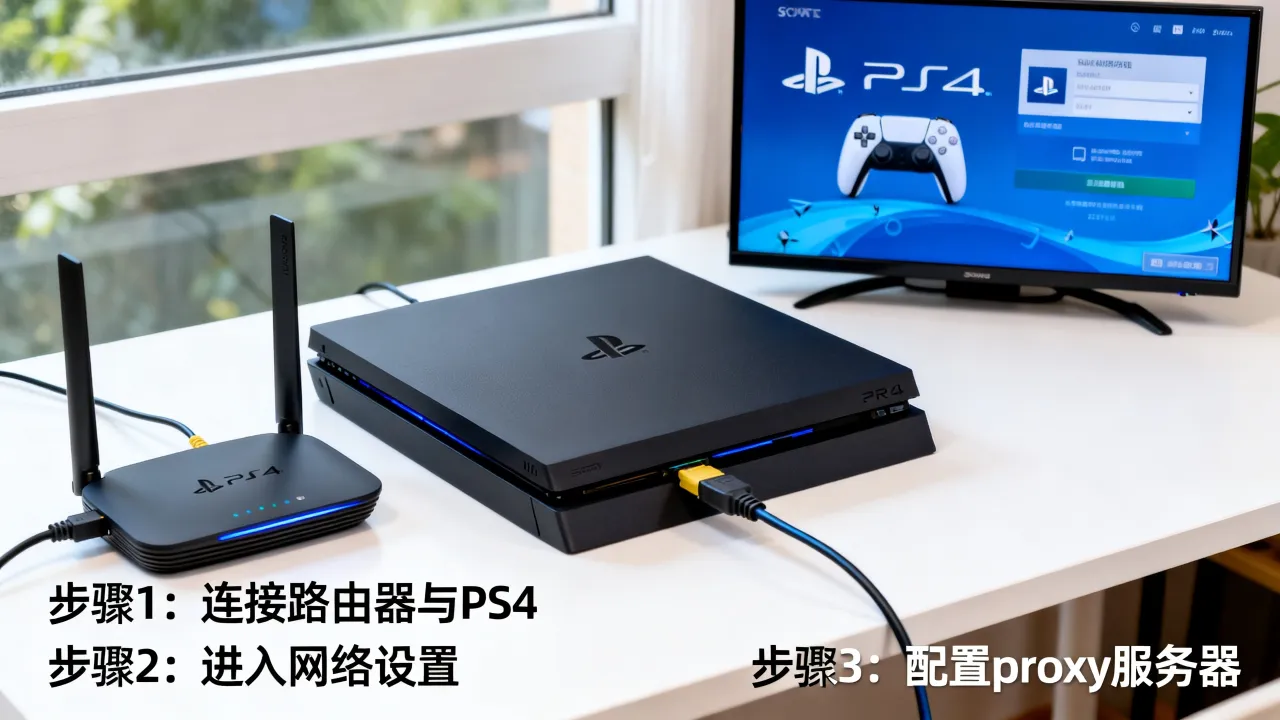
以上步骤覆盖了PS4连电脑的常见场景,按需求选择对应方式即可快速完成连接。
本站所有文章、数据、图片均来自互联网,一切版权均归源网站或源作者所有。
如果侵犯了你的权益请来信告知我们删除。邮箱:133 46734 45@qq.com
下一篇:没有了