电脑网络连接设置有哪些实用方法 解答多场景操作步骤
不少用户在使用电脑时,会遇到不同场景下的网络连接问题,比如装完系统后不会配置、笔记本连不上wifi、开机无法自动连网等,本文整理了对应场景的实用设置方法,覆盖常见需求。
电脑装完系统后怎么设置网络连接
装完Win10系统后,可右键桌面的“网络”图标,选择“属性”进入网络和共享中心,点击“设置新的连接或网络”,选择“连接到Internet”后按提示操作。若网卡驱动缺失,可打开控制面板的设备管理器,找到带黄色感叹号的网络适配器,右键更新驱动,选择整个C盘查找驱动文件。
此外,还可通过创建宽带连接的方式配置:进入控制面板的Internet控制面板,创建新连接,选择连接到Internet,手动设置连接,输入宽带账号密码即可完成。
笔记本电脑怎么连接wifi上网
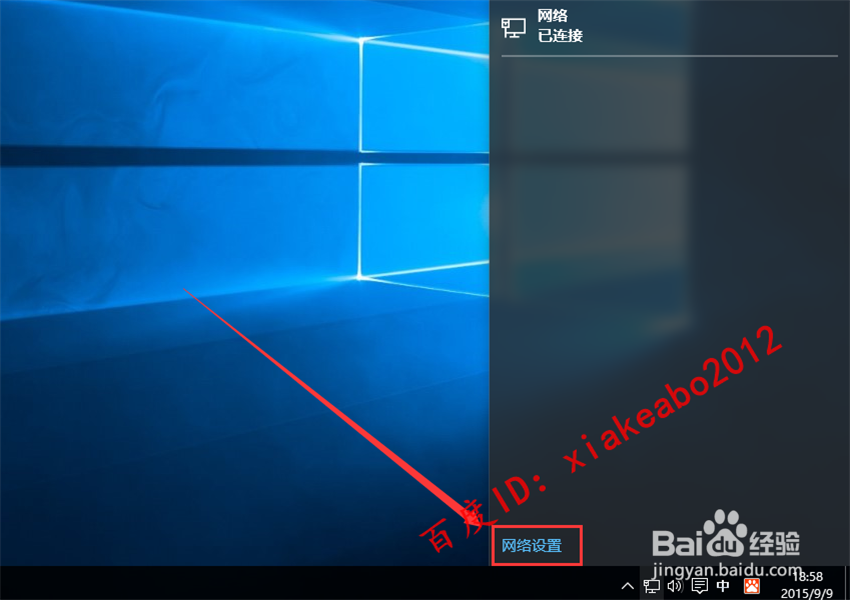
笔记本连wifi可通过两种常用方式,一是点击桌面右下角的网络快捷键,打开可用wifi列表,选择目标网络输入密码连接;二是打开开始菜单的“设置”,进入“网络”选项,开启WLAN后点击“显示可用网络”,选择对应wifi完成连接。操作前需确认无线网卡驱动正常,避免连接失败。
怎么让电脑开机自动连接网络
要让电脑开机自动连网,分宽带和wifi两种情况。宽带连接需打开网络连接属性,在“选项”标签中取消“提示名称、密码和证书等”的勾选,保存后开机即可自动拨号。wifi则可打开网络适配器属性,勾选“在用户登录前连接”,确保开机自动连接常用wifi。
新买的电脑怎么设置网络连接
新买的电脑设置网络,若用宽带,可右键桌面网络图标进入属性,创建新的宽带连接并输入运营商账号密码;若用路由器,需打开网络和共享中心的更改适配器设置,配置本地连接的IP参数(家用路由器一般支持DHCP,可自动获取),也可将宽带快捷方式复制到启动文件夹,实现开机自动连网。
台式机升级到Win10后怎么设置网络连接
台式机升级Win10后,可点击开始菜单的“设置”,进入“网络和Internet”,选择“拨号”后设置新连接,选择宽带PPPOE并输入账号密码;也可右键桌面网络图标进入网络和共享中心,通过设置新连接的方式完成配置,确保升级后网络正常使用,满足日常上网需求。
本站所有文章、数据、图片均来自互联网,一切版权均归源网站或源作者所有。
如果侵犯了你的权益请来信告知我们删除。邮箱:133 46734 45@qq.com
上一篇:如何为电脑设置自动关机时间 一文详解Win10系统操作步骤
下一篇:没有了