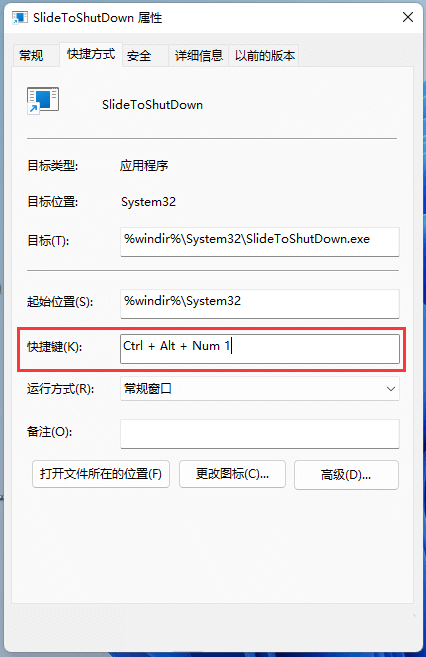
如何为电脑设置自动关机时间 一文详解Win10系统操作步骤
不少用户在使用电脑时,会有定时关机的需求,比如下载大文件后自动关机、避免熬夜等。本文将围绕电脑自动关机时间设置展开,重点讲解Win10系统的操作方法,同时也会提及第三方软件的设置方式,帮助不同需求的用户快速上手。
Win10系统设置自动关机时间的两种常用方法
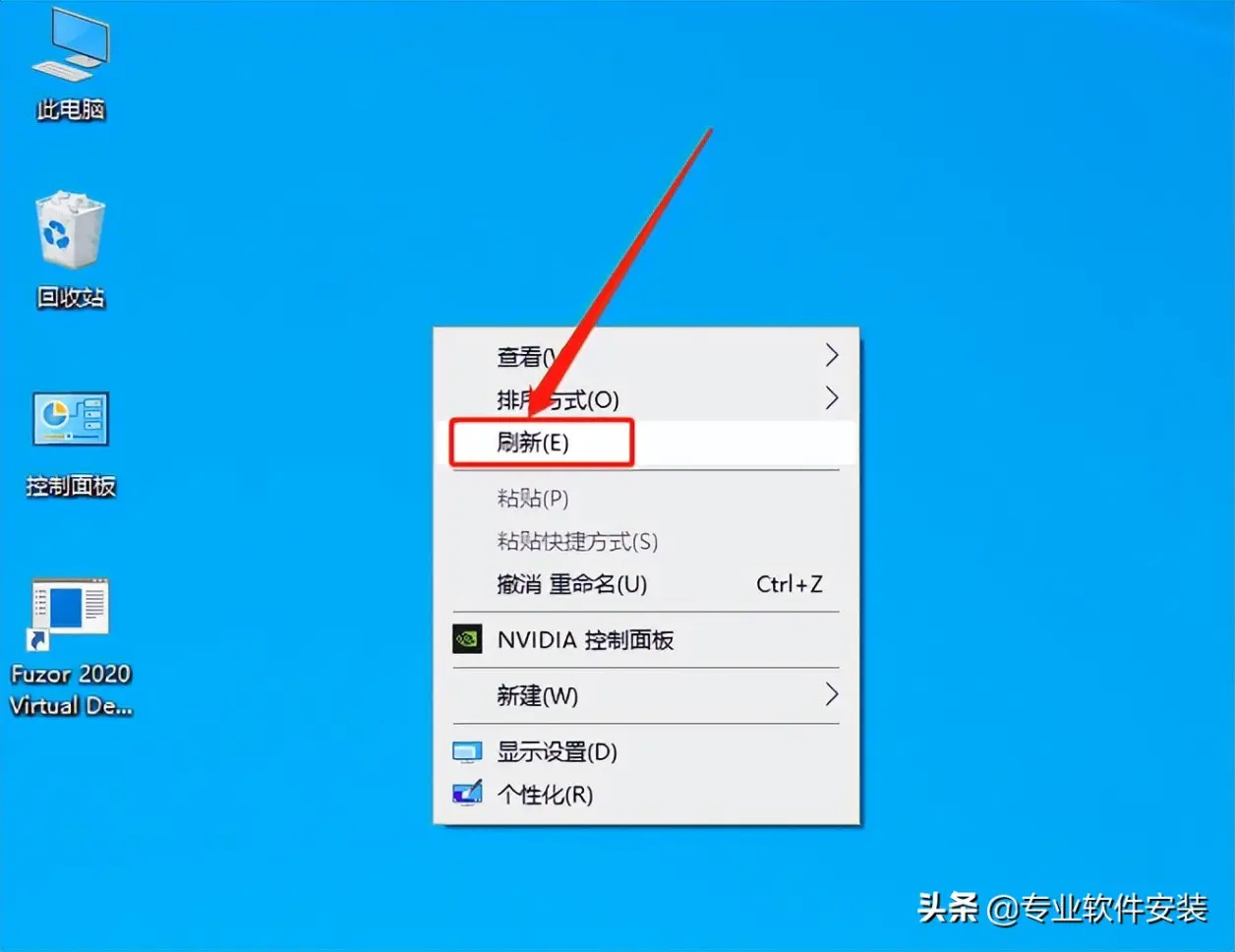
Win10系统的命令法设置自动关机,操作简单,适合临时定时需求。步骤如下:首先打开命令提示符窗口,右键点击屏幕左下角的“开始”按钮,在弹出菜单中选择“运行”,输入cmd后点击“确定”。
接下来设置时间参数,比如要1小时后关机,可输入命令shutdown -s -t 3600,其中00单位为秒,3600秒即1小时,时间参数可根据需要调整。输入命令后按回车,系统就会按设定时间自动关机。
如果需要电脑在特定时间自动关机,可使用计划任务法,需先确保Task Scheduler服务已启动。操作步骤:按Win+R,输入services.msc,按回车键,在服务列表中找到Task Scheduler服务,双击后确认服务状态为“启动”。
设置触发器:选择触发时间(如“每天”或“一次”),设置具体时间(如23:00:00)。操作设置选择“启动程序”,程序路径填入C:WindowsSystem32shutdown.exe(根据实际盘符调整),参数填入-s -t 0(立即关机)。确认信息无误后点击“完成”,系统将在设定时间自动关机。
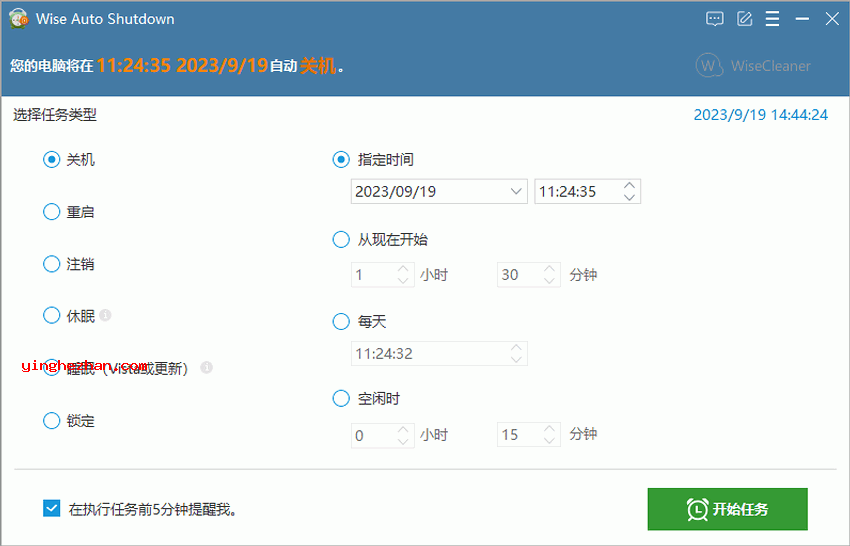
第三方软件设置自动关机的便捷方式
如果觉得系统自带方法步骤繁琐,也可使用第三方软件设置,推荐“自动开关机软件”“定时关机助手”“360度定时关机专家”等。这些软件可在360软件中心下载安装,运行后点击“设定时间”,输入关机时间,点击“确定”即可完成设置,操作更直观,适合新手用户。
本站所有文章、数据、图片均来自互联网,一切版权均归源网站或源作者所有。
如果侵犯了你的权益请来信告知我们删除。邮箱:133 46734 45@qq.com
上一篇:怎么刷新电脑
下一篇:没有了