电脑屏幕闪屏该如何排查解决?
来源:科技之家 编辑:小编 时间:2026-11-29 08:00
电脑闪屏是不少用户使用电脑时遇到的常见问题,轻则影响使用体验,重则干扰正常操作。以下将围绕闪屏的诱因与解决方法展开说明,帮助用户快速排查处理。
电脑开机后正常使用,下半区突然闪屏的诱因
这种情况多与显卡相关,比如长时间运行大型游戏或图形密集型程序时,显卡负载增大、温度迅速上升,若散热不佳,就可能出现性能下降引发闪屏。可先检查显卡风扇是否正常运转,清理散热器上的灰尘。 还有可能是显卡硬件故障,比如芯片损坏、显存故障等,也会导致此类问题。 笔记本用户若出现下半个屏幕偶尔闪一下,可能是屏幕数据线连接松动,晃动本子时闪屏更明显,这种情况需检查屏幕排线。 另外,部分笔记本闪屏由背光引起,故障表现为背光闪烁不规律,频率较快,有时闪几次,有时持续几分钟。电脑屏幕闪屏的常见原因
电脑闪屏的诱因可分为多类,包括显卡问题、显示器问题、电源问题、系统问题及其他因素。其中显卡驱动异常是常见原因,过时或损坏的驱动会导致图形渲染异常,引发屏幕闪烁。 若电脑出现闪屏且仅上方区域正常,也可能是显卡过热导致,长时间使用电脑时,显卡散热不佳会使工作不稳定,进而引发屏幕异常。 电源问题也是诱因之一,电源不稳定或供应不足可能导致闪屏,有用户反馈更换电源后,闪屏问题得到解决。分辨率设置过高导致闪屏的解决方法
当电脑因分辨率设太高出现闪屏时,可尝试调整分辨率,将其改回显示器支持的最大值或推荐值,每台显示器都有适配的最佳分辨率,超出范围易引发显示问题。 还可更新显卡驱动,过时或不兼容的驱动可能导致分辨率设置异常,更新后通常能解决问题。 也可调整刷新率,将其设置为75Hz以上,若仍有问题,可尝试恢复BIOS为出厂设置,插拔内存和显卡,或重新安装系统。电脑开机几分钟后闪屏,仅上方区域正常的诱因
这种情况可能是显卡驱动过时、损坏或不兼容导致,系统更新后若未及时更新驱动,就可能出现屏幕显示异常。 显卡过热也是诱因,长时间使用电脑时,显卡散热不佳会使温度过高,导致工作异常,引发闪屏。 此外,供电问题也可能导致,包括电源和主板的供电不足,可先断开光驱、独立声卡等非必备硬件,降低整机负载后重试。 还需检查附近是否有电磁干扰,比如大功率音响、电源变压器等,显示器内部接触不良也可能引发此类问题。电脑闪屏的通用解决办法
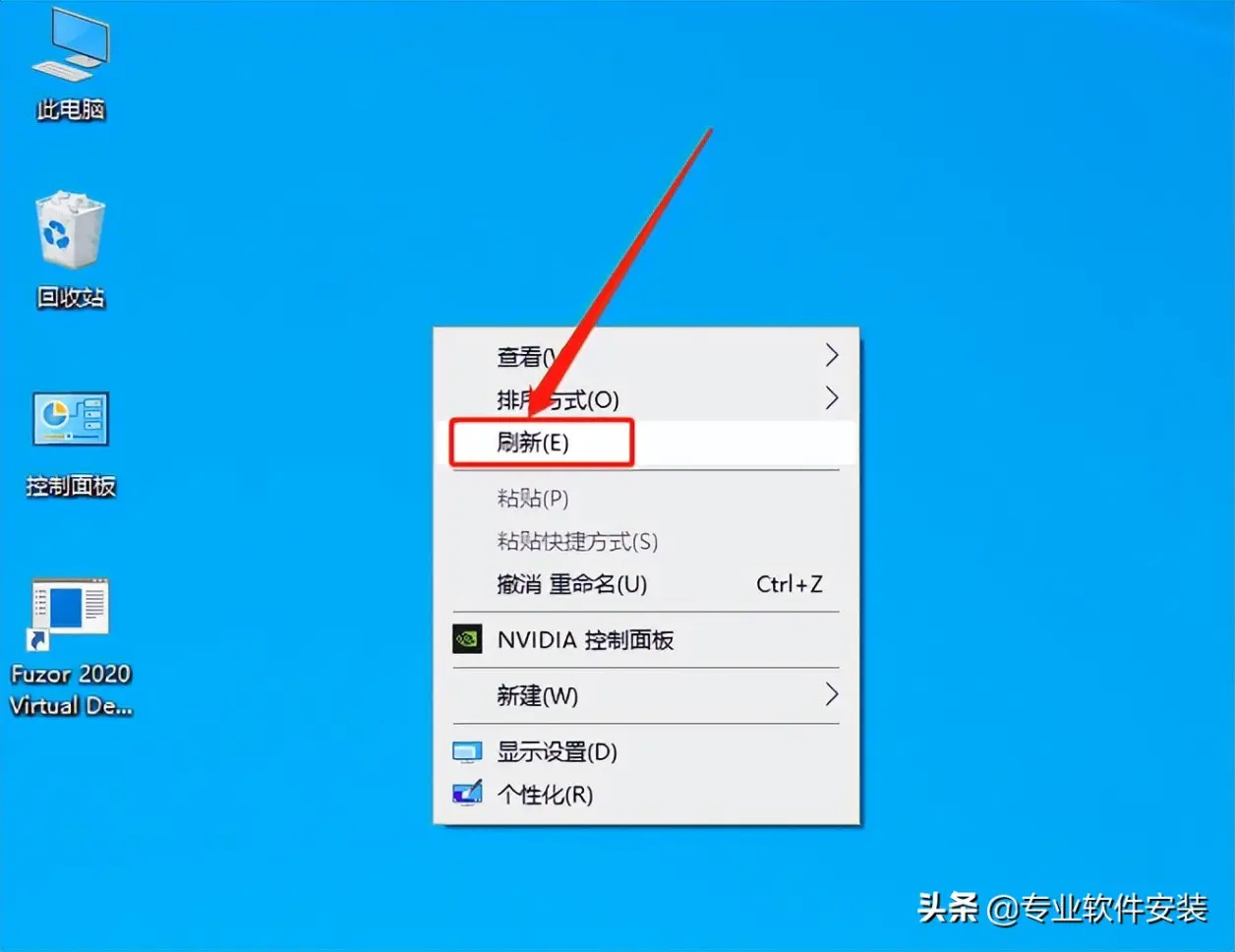
排查闪屏问题可先用排除法,先检查视频连接线和电源是否连接正常,避免接触不良导致的闪屏。 还可调整显示器刷新率,右键点击桌面空白处,进入显示器属性设置,将刷新率设置为75Hz以上,若原设置为60Hz,可尝试调整后再确认。 若为电流干扰导致的闪屏,表现为所有显示屏都会闪烁,可尝试拔掉电源插头的地线,或检查附近是否有强电磁干扰源。 另外,若怀疑是病毒导致,可进行全盘杀毒,清理电脑内部灰尘,减少硬件负载引发的闪屏问题。
本站所有文章、数据、图片均来自互联网,一切版权均归源网站或源作者所有。
如果侵犯了你的权益请来信告知我们删除。邮箱:133 46734 45@qq.com
下一篇:没有了