如何在电脑上打开并运行各类文件
以下是本文的主要内容目录,涵盖电脑上打开、运行各类文件的相关方法:
- 1、如何打开电脑上所有的文件
- 2、电脑上怎么运行文件
- 3、如何在电脑上打开文件
如何打开电脑上所有的文件
对于Windows系统,打开电脑上所有文件可通过多种快捷键操作实现。比如按下Windows+D组合键,快速定位到桌面图标,再用方向键选中目标图标后按回车即可打开。
也可以用Tab键切换到对应项目,找到后按回车键打开;还能通过命令窗口操作,按下Windows+R键调出运行框,输入cmd后回车,进入命令行界面进行批量操作。
针对Windows7系统,可先设置文件夹查看方式:打开任意文件夹,点击右上角布局选项的倒三角按钮,选择“中等图标”或“详细信息”等样式,再通过工具菜单统一应用到所有文件夹。
另外,在搜索框输入CMD选择打开,本文图示以Win11为例,Win10界面略有差异但操作逻辑基本一致。
电脑上怎么运行文件
运行电脑文件的方式多样,基础操作可通过开始菜单实现:点击左下角开始按钮,找到运行选项点击,在弹出的窗口中输入对应指令或文件路径,按确定即可。
也可使用快捷键,选中文件或程序图标后直接按键盘上的Enter回车键,就能启动程序或打开文件;还能通过双击文件夹图标,直接打开并运行内部文件。
对于需要用终端运行的脚本文件,需先打开系统终端窗口,用cd命令切换到脚本所在目录,再用chmod +x命令添加执行权限,最后输入./脚本文件名.sh回车运行。
此外,在运行窗口输入文件路径和文件名,比如打开C盘Windows下的system32文件夹,输入c:windowssystem32后确认,就能快速定位并运行对应文件。
如何在电脑上打开文件
打开电脑文件的基础快捷键操作,和打开所有文件的部分方法类似:用Windows+D定位桌面图标,方向键选中后回车,或用Tab键切换项目后回车。
若要打开APK文件,可借助安卓模拟器:先下载安装安卓模拟器,打开后找到APK安装选项,选中目标文件,模拟器会自动安装并运行该应用,无需依赖手机。
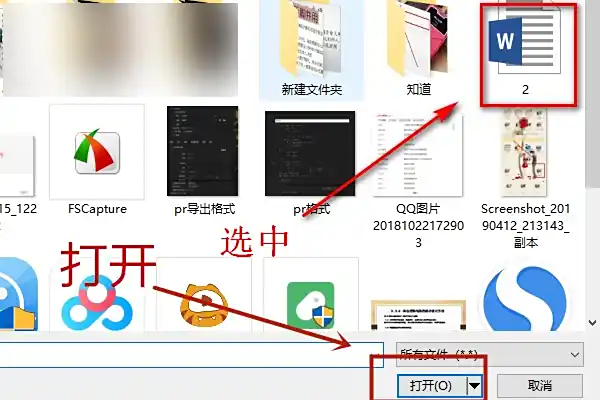
打开Word文档则可右键点击文件,依次选择“打开方式”“WPS文字”,就能用指定程序打开;也可通过启动WPS软件,登录账号后新建或打开任意文件。
本站所有文章、数据、图片均来自互联网,一切版权均归源网站或源作者所有。
如果侵犯了你的权益请来信告知我们删除。邮箱:133 46734 45@qq.com
下一篇:没有了