电脑屏幕大小怎么调整
本文目录一览:
- 1、电脑屏幕怎么调大小
- 2、电脑屏幕大小怎么调整
- 3、笔记本电脑怎么调整屏幕大小?
- 4、电脑屏幕变大了怎么还原?记好4个方法轻松还原屏幕!
- 5、怎么改变电脑屏幕长宽比例?
- 6、台式电脑桌面屏幕显示太大怎么调小屏幕
电脑屏幕怎么调大小
先查看一下显示器支持的最大分辨率,右键系统桌面的空白处,选择【屏幕分辨率】选项,一般会在下拉菜单中有一个【推荐】的选项;也可能是由于显示器窗口没有在正中间导致的,按下显示器上的【Menu】按钮,选择【校准屏幕大小】或者类似的选项,通过显示器上的箭头按钮就可以调整显示区域位置。
第一步:在电脑桌面空白处的任意一个地方右击,然后选择“屏幕分辨率”。第二步:在弹出来的屏幕分辨率对话框选择“高级设置”。第三步:在弹出来的对话框选择“***显卡控制面板”。第四步:将缩放调整为“缩放全屏”,然后单击应用,再单击确定。
如果是台式机的液晶屏可以用Auto按钮让其自动调整就可以恢复。
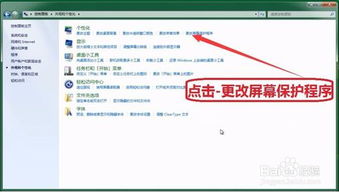
首先,点击电脑左下角的“开始”按钮,然后选择“控制面板”。 在弹出的控制面板窗口中,点击“外观和个性化”选项。 接着,在“显示”栏目中,选择“调整屏幕分辨率”。 在打开的分辨率调整对话框中,通过下拉菜单选择您想要的分辨率。通常,可以选择最大的分辨率以获得更清晰的画面。
PC电脑(Windows系统)调节步骤点击右键:在电脑桌面空白处单击鼠标右键,选择屏幕分辨率选项。
电脑屏幕大小怎么调整
1、先查看一下显示器支持的最大分辨率,右键系统桌面的空白处,选择【屏幕分辨率】选项,一般会在下拉菜单中有一个【推荐】的选项;也可能是由于显示器窗口没有在正中间导致的,按下显示器上的【Menu】按钮,选择【校准屏幕大小】或者类似的选项,通过显示器上的箭头按钮就可以调整显示区域位置。
2、如果是台式机的液晶屏可以用Auto按钮让其自动调整就可以恢复。
3、首先,点击电脑左下角的“开始”按钮,然后选择“控制面板”。 在弹出的控制面板窗口中,点击“外观和个性化”选项。 接着,在“显示”栏目中,选择“调整屏幕分辨率”。 在打开的分辨率调整对话框中,通过下拉菜单选择您想要的分辨率。通常,可以选择最大的分辨率以获得更清晰的画面。
4、方法一:快捷键还原只需按下【Ctrl】和【-】键组合,大多数电脑系统适用,快速恢复屏幕至正常大小。方法二:显示设置调整右键点击任务栏,选择显示设置,调整缩放比例,降低如果比例过大。方法三:设置分辨率右键桌面,选择显示设置或分辨率,选择合适的分辨率,应用并确认。
5、设置大小比例调试 首先打开位于页面左下方的“开始”选项,再选择“设置”,单击鼠标左键。
6、PC电脑(Windows系统)调节步骤点击右键:在电脑桌面空白处单击鼠标右键,选择屏幕分辨率选项。
笔记本电脑怎么调整屏幕大小?
第一步:在电脑桌面空白处的任意一个地方右击,然后选择“屏幕分辨率”。
在win10系统桌面,右击,选择“显示设置”。
如果是台式机的液晶屏可以用Auto按钮让其自动调整就可以恢复。
工具/原料:Windows7系统笔记本电脑。首先点击笔记本桌面中的计算机。然后点击打开控制面板。接着在控制面板中找到显示并点击它。然后找到更改显示器设置并点击它。接着选择系统推荐的分辨率。最后点击确定。这样操作完成,就把笔记本电脑调成全屏了。
“ ctrl和+”键是放大,“ctrl和-”缩小。使用方法如下:首先将页面停留在需要放大或者是缩小的界面,如图此时页面的比例为100%.然后在电脑里面找到“ ctrl和+”或者是“ctrl和-”,同时按住这两个组合键。按“ctrl和-”组合键的时候,就可以看到页面比例缩小了。
电脑屏幕变大了怎么还原?记好4个方法轻松还原屏幕!
1、方法一:快捷键还原只需按下【Ctrl】和【-】键组合,大多数电脑系统适用,快速恢复屏幕至正常大小。方法二:显示设置调整右键点击任务栏,选择显示设置,调整缩放比例,降低如果比例过大。方法三:设置分辨率右键桌面,选择显示设置或分辨率,选择合适的分辨率,应用并确认。
2、当电脑屏幕变大时,可以通过以下四个方法轻松还原: 快捷键还原 按下Ctrl和键组合,这是大多数电脑系统适用的快捷键,可以快速恢复屏幕至正常大小。 显示设置调整 右键点击任务栏,选择显示设置。 在显示设置中,调整缩放比例,如果屏幕显示比例过大,适当降低缩放比例即可。
3、电脑屏幕背景变大可通过调整显示分辨率、修改缩放比例或使用快捷键还原,具体方法如下:调整显示分辨率显示分辨率设置不当会导致屏幕内容异常放大。右键点击桌面空白处,选择【显示设置】,在“显示分辨率”选项中找到系统推荐的分辨率(如1920×1080),点击后选择“保留更改”。
4、电脑屏幕放大了可以在属性里面设置还原第一种方法:可以直接在桌面空白位置上单击右鼠标右键,然后从快捷菜单中选择“查看”,然后从下级菜单中选择即可。第二种方法:点击一下桌面,按住ctrl键,然后滚动滑鼠中键,通过放大或者缩小桌面来实现变小Win7桌面图标。第三种方法:将电脑桌面分辨率调高,通常电脑分辨率越大,桌面就越细腻,图标也就越小,大家可以试试。
5、电脑屏幕放大500%后,可通过以下步骤快速还原至正常显示(分系统操作):Windows 10系统还原方法调出搜索窗口 按下键盘组合键 【Win】+【S】,输入关键词 “模糊不清”(系统可能通过此关键词关联显示设置)。
怎么改变电脑屏幕长宽比例?
首先打开位于页面左下方的“开始”选项,再选择“设置”,单击鼠标左键。
电源选项,拖动滚动条调节屏幕亮度;windowsxp系统的:打开我的电脑---找到控制面板---选择硬件和声音---在电源选项,您就可以看到调整屏幕亮度。一般用显示器上的按键调节亮度也可。可以看出,您是一位对眼睛比较爱护的人,我建议您还可以下载一个腾讯电脑管家。
首先在电脑中,鼠标右键点击电脑屏幕,选择菜单中显示设置,如下图所示。
首先点开电脑左下角的“开始“--然后点击“控制面板”。(资料来源:网络:电脑显示器)二 win10电脑屏幕宽度怎么调 不管是win10还是win7,电脑屏幕的长宽调节都是在屏幕上进行调节的,就是显示器左下角或者是右下角有几个小按钮,其中一个按钮就是调节宽度的。
以win10系统为例,以下是调整屏幕宽度的具体做法。
台式电脑桌面屏幕显示太大怎么调小屏幕
1、台式电脑桌面屏幕显示太大,可以通过调整系统设置、分辨率、浏览器页面大小或桌面图标大小来调小屏幕。系统设置调整 右键单击桌面空白处,选择“显示设置”。在显示设置页面,找到缩放与布局选项,选择较小的百分比,如100%,以减小屏幕显示的内容大小。辅助功能中的放大镜功能也可以调整缩放增量,将其设置为100%以恢复正常的显示比例。
2、第一步:在电脑桌面空白处的任意一个地方右击,然后选择“屏幕分辨率”。第二步:在弹出来的屏幕分辨率对话框选择“高级设置”。第三步:在弹出来的对话框选择“***显卡控制面板”。第四步:将缩放调整为“缩放全屏”,然后单击应用,再单击确定。
3、电脑屏幕显示太大,可以通过调整屏幕分辨率来将其调小。以下是具体的操作步骤:打开屏幕分辨率设置界面 首先,将鼠标移动到电脑桌面的空白处,然后右键点击鼠标,选择“属性”选项框。在弹出的窗口中,找到并点击“设置”选项,以打开屏幕分辨率的设置界面。
本站所有文章、数据、图片均来自互联网,一切版权均归源网站或源作者所有。
如果侵犯了你的权益请来信告知我们删除。邮箱:133 46734 45@qq.com
下一篇:没有了