如何取消电脑屏保?多种方法轻松实现
不少Windows用户都会遇到电脑长时间不动就自动弹出屏保的问题,既影响操作流畅度,部分广告类屏保还会带来困扰。本文整理了多种实用的屏保取消方法,涵盖不同系统场景,步骤清晰易操作。
- 电脑开机屏保怎么取消?
- 电脑屏保模式怎么取消呀?
- 如何取消电脑屏保?
- 长时间不动出现屏保怎么取消?
- win10如何关闭流氓屏保?
- 三个简单方法教你电脑屏保怎么关闭!
电脑开机屏保怎么取消?
方法一:通过个性化设置操作。右键点击电脑桌面空白处,选择"个性化"选项,进入设置窗口后,点击左侧的"锁屏界面"。
接着找到"屏幕保护程序设置"选项,点击打开后,将屏保程序选择为"无",再取消勾选"在恢复时显示登录屏幕",最后点击"应用"和"确定"即可。
也可以通过控制面板操作:打开"控制面板",选择"外观"栏目,点击"更改屏幕保护程序",同样将屏保设为"无",确认后生效。
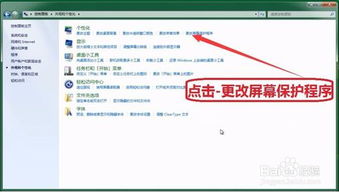
电脑屏保模式怎么取消呀?
若要取消普通屏保,除了上述方法,还可调整电源设置。打开控制面板,切换到"大图标"查看模式,点击"电源选项"。
找到当前使用的电源计划,点击"更改计划设置",将"使计算机进入睡眠状态"选项改为"从不",保存修改后,电脑就不会轻易触发屏保。
针对笔记本用户,还可检查电源管理软件的设置,避免因节能模式导致屏保自动启动。
如何取消电脑屏保?
如果遇到广告类的"流氓屏保",需针对性处理。右键桌面选择"个性化",点击左侧"主题",再选择"主题设置",找到"屏幕保护程序"选项。
打开后选择"更改电源设置",将计算机睡眠时间设为"从不",同时在锁屏界面设置中,关闭"获取花絮、提示、技巧等"的选项,减少广告推送。
长时间不动出现屏保怎么取消?
很多用户反映电脑长时间不动就出现屏保,主要是系统默认设置导致。可通过系统设置调整:点击左下角"开始"菜单,选择"设置",进入"个性化"。
点击"锁屏界面",再选择"屏幕超时设置"和"屏幕保护程序设置",将两者都设为"从不"或"无",即可解决长时间不动触发屏保的问题。
win10如何关闭流氓屏保?
win10系统的流氓屏保多与锁屏广告相关,除了上述方法,还可通过以下步骤:右键桌面空白处,选择"个性化",点击"锁屏界面"。
在"背景"选项中,若当前是"幻灯片放映",可切换为"图片",并关闭"在锁屏界面上获取花絮、提示、技巧等"的开关,减少广告类屏保的出现。
三个简单方法教你电脑屏保怎么关闭!
方法一:个性化设置法,这是最常用的方式,步骤清晰,适合大多数用户。方法二:控制面板设置法,适合习惯通过传统控制面板操作的用户。
方法三:电源选项调整法,从根源上减少屏保触发的可能,三种方法可单独使用,也可结合使用,确保彻底关闭不必要的屏保。
本站所有文章、数据、图片均来自互联网,一切版权均归源网站或源作者所有。
如果侵犯了你的权益请来信告知我们删除。邮箱:133 46734 45@qq.com
下一篇:没有了