如何查看本地电脑的IP地址 实用方法汇总
本文目录一览
- 1、如何查看本地电脑的IP地址
- 2、如何在windows下查看本机IP?
- 3、如何获取电脑本地IP地址
- 4、怎么查看电脑的ip地址?
- 5、在没有联网的情况下,如何查到电脑里的IP地址!!
- 6、电脑怎么查看自己本地ip地址呢?
如何查看本地电脑的IP地址
第一种常用方法是通过命令提示符操作:按下键盘上的Win+R组合键,打开运行窗口,输入cmd后回车,调出命令提示符界面,再输入ipconfig并回车,在输出结果的最下方就能找到IPv4地址,这是快速查看本地IP的首选方式。
除了命令法,还可以通过图形界面查看:Win10/Win11系统中,点击开始菜单→选择"设置"→进入"网络和Internet"→点击"状态"→找到"属性"链接,在弹出窗口中就能查看当前连接的IPv4地址。
另外,要注意区分两种IP地址:刚才查到的通常是局域网IP(如192.168.x.x这类私有地址),仅在内部网络有效;而公网IP是设备在互联网中的唯一标识,需通过搜索引擎(如百度搜索"IP")或访问ifconfig.me这类网站查询。
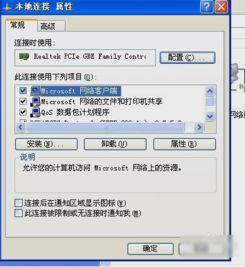
如何在windows下查看本机IP?
除了上述两种方法,还能通过"网络和共享中心"查看:点击桌面右下角的网络连接图标(小电脑或Wi-Fi图标),选择"打开网络和共享中心",再点击对应的以太网(有线连接)或Wi-Fi名称,就能查看该网络的IP地址等信息。
如果是Win7系统,操作步骤类似:右键点击任务栏右下角的网络图标,选择"打开网络和共享中心",后续步骤和Win10/11一致,能快速找到本地IP地址。
在没有联网的情况下,如何查到电脑里的IP地址!!
很多人以为不联网就查不到IP地址,其实本地局域网IP依然可以通过命令提示符查看:按下Win+R组合键,输入cmd回车,再输入ipconfig/all并回车,就能看到所有网络配置信息,找到对应的IPv4地址即可。
需要注意的是,无联网时无法查询公网IP,因为公网IP是由互联网服务提供商分配的,只有设备联网后才能获取,这一点要区分清楚,避免混淆。
本站所有文章、数据、图片均来自互联网,一切版权均归源网站或源作者所有。
如果侵犯了你的权益请来信告知我们删除。邮箱:133 46734 45@qq.com
下一篇:没有了