笔记本电脑双显卡怎么切换使用 手动自动设置方法详解
笔记本电脑的双显卡设计,通常是集成显卡搭配独立显卡,目的是平衡日常使用的功耗和高性能任务的需求。很多用户不清楚如何切换显卡,本文整理了实用的操作方法,包括手动切换、自动切换模式,以及仅使用独立显卡的设置技巧。
双显卡手动切换的常用方法
以NVIDIA显卡的笔记本为例,手动切换是最常用的方式。首先在桌面空白处右键,选择“NVIDIA控制面板”,进入后找到“3D设置”下的“管理3D设置”,在全局选项中选择“高性能NVIDIA处理器”,这样系统运行任务时就会优先使用独立显卡。
除了NVIDIA控制面板,Windows系统也有相关设置。打开“开始-设置-系统-显示-图形设置”,在图形性能首选项中,可选择桌面应用或Microsoft Store应用,找到目标应用后点击“选项”,选择“高性能”并保存,就能单独为某个应用设置独显运行。
双显卡自动切换的原理与操作
现代笔记本的双显卡默认支持自动切换,系统会根据任务需求自动选择显卡:运行文档、网页等轻量任务时用集成显卡,降低功耗;运行游戏、视频剪辑等高性能任务时切换到独立显卡,提升性能。如果需要确认切换状态,可打开任务管理器的“性能”选项卡,查看GPU使用情况。
仅使用独立显卡的设置技巧
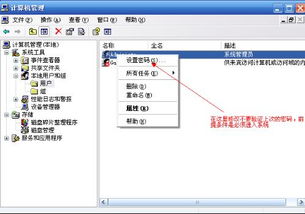
如果希望完全禁用集成显卡,仅使用独立显卡,可先在Windows的“设备管理器”中,展开“显示适配器”,确认显卡配置(集成+独立)。之后可通过NVIDIA控制面板设置全局独显,部分情况需重启电脑生效。若仍未生效,可在BIOS中调整相关设置,但需注意操作风险。
另外,不同Windows版本的操作略有差异,比如Windows7可通过右键“计算机-属性-设备管理器”查看显卡,再进行对应设置。设置完成后,若遇到应用未切换显卡的情况,可检查显卡驱动是否安装完整,必要时更新驱动。
本站所有文章、数据、图片均来自互联网,一切版权均归源网站或源作者所有。
如果侵犯了你的权益请来信告知我们删除。邮箱:133 46734 45@qq.com
上一篇:电脑调整日期时间怎么设置 笔记本和台式机的操作方法有哪些
下一篇:没有了