三星S6手机如何连接电脑并上传照片
三星S6手机照片怎么上传到电脑
使用USB数据线连接手机与电脑,手机端会显示充电状态。下拉手机桌面菜单,点击“已连接进行充电”,将连接模式从“仅充电”切换为“媒体设备(MTP)”,此时电脑会自动安装手机驱动,完成后即可在电脑上看到手机设备。
另一种方法是通过邮件传输:选中手机里的照片,点击“分享”选择“邮件”,输入自己的邮箱地址发送,再在电脑端下载附件即可。部分机型若通知栏无MTP选项,可进入设置→连接→USB连接手动切换。
还有一种方式,连接后打开电脑的“我的电脑”,找到手机设备,双击进入后打开Phone文件夹,再找到DCIM文件夹,里面就是手机的照片,可直接复制到电脑中。
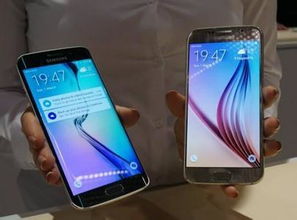
三星galaxyS6怎么连接电脑
三星S6连接电脑需先确保手机处于开机状态,用数据线连接后,下滑顶帘查看通知栏,若有“已连接为媒体设备”或“已连接进行充电”提示,勾选“媒体设备MTP”即可。若屏幕锁屏,需先解锁;若连接无反应,可能是电脑缺少USB驱动,可下载安装三星S换机助手软件。
若需开启USB调试,步骤如下:打开手机“设定”菜单,找到“关于设备”,连续点击“内部版本号”7-8次,即可解锁开发者选项;返回设定→更多,找到“开发者选项”,开启“USB调试”,此时手机助手会自动安装驱动并连接。
三星S6如何开启USB调试模式连接电脑
开启USB调试是三星S6连接电脑的关键步骤,具体操作:进入手机“设置”,找到“关于设备”,连续点击“内部版本号”约7次,系统会提示已解锁开发者选项;返回设置页面,选择“更多”,找到新增的“开发者选项”,点击进入后开启“USB调试”功能,完成后即可正常连接电脑进行数据传输。
注意,开启USB调试后手机安全性会降低,操作完成后建议及时关闭,不同系统版本的操作可能略有差异,若遇问题可参考手机说明书或官方支持资源。
三星s6屏幕坏了怎么连电脑
若三星S6屏幕损坏无法操作,且手机可正常开机,可借助三星官方软件连接电脑备份数据。首先在电脑上下载安装三星Kies软件,用USB数据线连接手机与电脑,打开Kies软件,根据界面提示选择需要备份的数据类型(如联系人、照片等),执行备份操作即可。
也可使用三星换机助手,操作流程与Kies类似,适合不同型号的三星手机;若上述软件无法使用,还可尝试第三方手机助手软件进行备份,确保数据安全。
本站所有文章、数据、图片均来自互联网,一切版权均归源网站或源作者所有。
如果侵犯了你的权益请来信告知我们删除。邮箱:133 46734 45@qq.com
下一篇:没有了