如何设置电脑屏幕一直亮着不熄灭 多系统操作方法详解
很多用户在使用电脑时,会遇到屏幕自动熄灭的情况,想要让屏幕一直保持亮着的状态,可通过系统设置调整实现。以下整理了不同场景下的操作方法,覆盖常见的Windows系统版本。
本文目录一览
电脑屏幕不灭一直亮着怎么设置
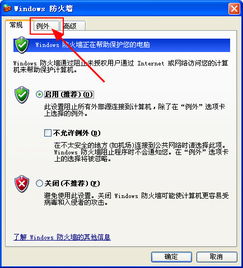
要让电脑屏幕一直亮着,最基础的方法是调整屏幕保护和电源选项。具体操作可参考:将屏幕保护程序设置为“无”,再把电源选项中的关闭显示器时间设为“从不”,即可避免屏幕自动熄灭。
针对Windows 7系统,可通过电源管理选项完成设置。步骤为:点击桌面左下角的“开始”图标,进入开始菜单后点击“设置”,进入电脑设置页面;也可通过“开始”-“控制面板”,点击“电源选项”,再右键桌面选择“个性化”,点击“屏幕保护程序”,设置为“无”后确定,就能让屏幕持续亮着。
电脑怎么能一直亮着屏幕
电脑屏幕常亮可通过系统设置、电源选项等方式实现,不同系统操作略有差异。以Windows系统为例,可打开「控制面板」→「电源选项」,在当前电源计划中点击“更改计划设置”,将“关闭显示器”的电池和电源选项均设为“从不”,保存修改即可。
另外,也可通过桌面右键的“显示设置”调整:在Windows系统中右键点击桌面空白处,选择“显示设置”,再点击“电源和睡眠”,将“屏幕”和“睡眠”下的选项都设为“从不”,这样无论使用电池还是接通电源,屏幕都不会自动关闭。
若电脑闲置后黑屏,可检查是否取消了屏保设置:右键点击桌面空白处,选择“属性”,确认屏幕保护程序是否设置为“无”,同时调整电源选项的自动熄灭时间。
怎么设置电脑屏幕一直亮不休眠
设置屏幕一直亮不休眠,可通过系统电源选项调整,不同Windows版本操作步骤不同。以Windows 10为例,操作步骤为:点击左下角“开始”按钮,在弹出菜单中点击“设置”图标,进入Windows设置界面后找到并点击“系统”选项,再在左侧菜单点击“电源和睡眠”。
进入电源和睡眠设置页面后,找到“屏幕关闭时间”和“进入睡眠状态时间”的选项,将两者都设置为“从不”,保存修改后,电脑就不会自动关闭屏幕或进入睡眠状态。
针对Windows 11系统,操作类似:进入设置界面后寻找“电源”相关功能并点击,接着找到“屏幕和睡眠”功能,将屏幕关闭和睡眠时间都设为“从不”即可。
电脑一直保持亮屏怎么办
若电脑一直保持亮屏,可能是电源计划设置为“高性能”模式导致,可调整电源计划:右键点击任务栏上的电池图标,选择“电源选项”,查看当前使用的电源计划,若为“高性能”,可切换为平衡或节能模式,避免屏幕持续亮着。
若电脑闲置后黑屏,可检查是否取消了屏保设置:右键点击桌面空白处,选择“属性”,确认屏幕保护程序是否为“无”,同时调整电源选项的自动熄灭时间,确保设置正确。
本站所有文章、数据、图片均来自互联网,一切版权均归源网站或源作者所有。
如果侵犯了你的权益请来信告知我们删除。邮箱:133 46734 45@qq.com
下一篇:没有了