电脑调整日期时间怎么设置 笔记本和台式机的操作方法有哪些
来源:科技之家 编辑:小编 时间:2026-10-28 10:00
很多Windows用户可能会遇到电脑时间不准的情况,需要调整日期和时间,但不同设备(笔记本、台式机)的操作略有差异,以下整理了详细步骤,方便大家快速设置。
笔记本电脑调整日期和时间的方法
笔记本电脑调整时间,可通过系统设置快速操作:先点击左下角的开始图标,找到并点击齿轮状的“设置”图标,进入Windows设置页面后,选择“时间和语言”选项。进入时间和语言设置页后,点击“日期和时间”,关闭默认开启的“自动设置时间”,再点击“手动设置日期和时间”旁的“更改”,即可手动调整日期和时间,设置完成后点击更改保存,也可重新开启自动同步功能,确保时间准确。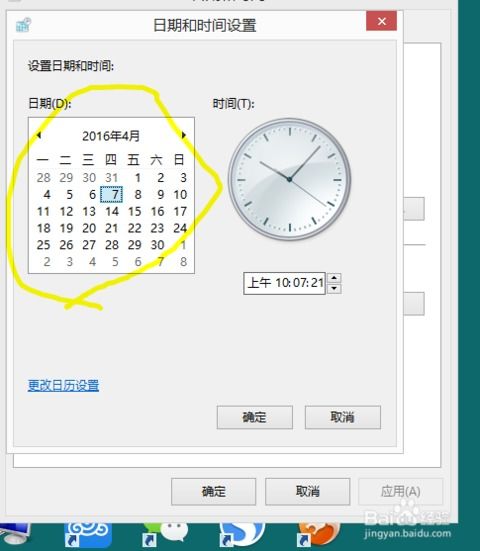
台式电脑调整日期和时间的方法
台式电脑调整时间,有两种常用方法:方法一,右键点击任务栏右侧的时间区域,选择“调整日期/时间”;方法二,打开控制面板,找到“时钟、语言和区域”,再点击“日期和时间”选项进入设置页。若要同步网络时间,可在设置页开启“自动设置时间”,系统会自动校准时间;若需手动修改,关闭自动设置后,点击“更改日期和时间”即可调整,设置完成后保存,能解决时间与网络不符的问题。另外,若电脑主机屏幕显示的日期与当前时间不符,也可按上述步骤操作,无论是笔记本还是台式机,核心设置逻辑一致,仅入口略有不同,按步骤操作即可轻松完成调整。本站所有文章、数据、图片均来自互联网,一切版权均归源网站或源作者所有。
如果侵犯了你的权益请来信告知我们删除。邮箱:133 46734 45@qq.com
下一篇:没有了