电脑亮度该怎么调?多种实用方法帮你轻松解决
来源:科技之家 编辑:小编 时间:2026-10-30 12:00
日常使用电脑时,屏幕亮度不合适会影响视力和使用体验,很多用户不知道该怎么快速调整亮度,其实不同设备和系统有对应的简单方法,下面就为大家详细介绍。
笔记本电脑亮度调节方法
笔记本电脑调整亮度的方式较多,最便捷的是点击屏幕右下角的电量图标,在弹出的选项中找到太阳样式的图标,点击后就能直接滑动调整亮度。
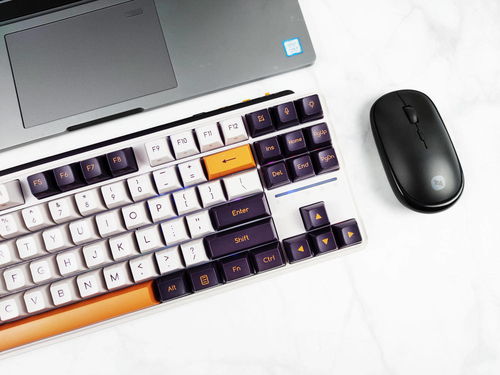
多数笔记本的键盘上有亮度调节组合键,左手按住Fn键,右手按F1到F12中的对应按键(通常是F5、F6),就能快速降低或提高亮度,具体按键可参考键盘上的亮度符号标识。
部分MacBook Pro的触控栏机型,可直接滑动触控栏中的亮度调节条来调整,无需组合键,操作更顺手。
台式电脑亮度调节方法
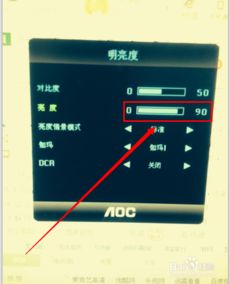
台式电脑可通过显示器的物理按键调节,找到显示器底部或侧面的Menu按钮或摇杆,按下后进入屏幕菜单(OSD),找到亮度选项,滑动滑块就能调整。
也可通过系统设置调整,Windows系统右键点击桌面空白处,选择显示设置,找到亮度滑块拖动即可;Mac系统点击苹果菜单,进入系统偏好设置的显示器选项,调整亮度滑块。
如果是NVIDIA显卡的台式电脑,还能打开NVIDIA控制面板,在显示选项中找到调整桌面颜色设置,通过亮度条自定义调节,适合需要精细调整的用户。
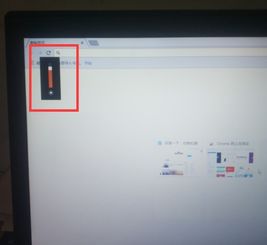
以上方法覆盖了常见的笔记本、台式及不同系统,用户可根据自己的设备选择对应的方式,操作简单,能快速解决屏幕亮度不适的问题,提升使用体验。
本站所有文章、数据、图片均来自互联网,一切版权均归源网站或源作者所有。
如果侵犯了你的权益请来信告知我们删除。邮箱:133 46734 45@qq.com
上一篇:小宇宙播客网页版怎么下载 Mac播客怎么设置刷新时间 一文详解
下一篇:没有了