电脑安全模式无法进入该如何解决
常见诱因分析
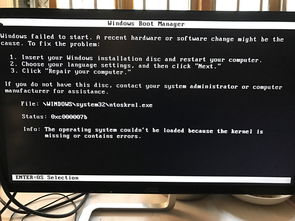
系统文件损坏是导致无法进入安全模式的常见原因之一。Windows的关键启动文件(如boot.sys、winload.exe等)若丢失或损坏,会直接影响安全模式的加载。针对这一问题,可使用系统自带的系统文件检查器(SFC)工具,扫描并修复损坏的文件。
驱动程序问题也可能引发该故障,尤其是驱动数字签名验证失败的情况。部分第三方驱动未经过数字签名,会被系统拦截,导致安全模式无法启动。此时可尝试卸载近期安装的驱动,或重新安装经过签名的官方驱动。
病毒或恶意软件感染也是常见诱因,这类程序会阻止系统正常启动,包括进入安全模式。若无法进入正常模式,可通过开机时按F8等高级启动选项进入安全模式,再使用可靠杀毒软件进行全面扫描,清除恶意程序。
BIOS设置错误同样可能导致故障,比如未设置正确的启动设备,或UEFI模式与系统不兼容等。解决方法是重启电脑,按F2或DEL键进入BIOS,调整启动顺序(将CD-ROM或U盘设为第一启动项),或检查UEFI模式设置是否与系统匹配,调整后保存重启即可。
具体解决步骤
若上述方法无效,可尝试调整启动项设置。通过“开始-运行”输入“msconfig”,在常规选项中取消“加载启动项”,在服务项中隐藏所有Microsoft服务后全部禁用,再重启电脑尝试进入安全模式。
如果是内存条或硬件连接问题,可关机后拔下内存条,用橡皮擦拭金手指后重新插紧;若有多条内存,可逐一替换测试,同时检查显卡、硬盘数据线是否松动,重新插拔后再尝试启动。
若仍无法解决,可考虑系统修复或重装。使用系统还原点恢复到故障前的状态,或通过U盘/光盘重装系统。重装前需备份重要数据,避免丢失。
本站所有文章、数据、图片均来自互联网,一切版权均归源网站或源作者所有。
如果侵犯了你的权益请来信告知我们删除。邮箱:133 46734 45@qq.com
下一篇:没有了