电脑分盘该怎么操作又有哪些利弊
来源:科技之家 编辑:小编 时间:2026-10-25 07:00
很多电脑用户在使用过程中会遇到磁盘空间不足、数据杂乱的问题,合理的磁盘分区能有效解决这些问题。本文将围绕电脑分盘的操作方法、注意事项及利弊展开说明,帮助用户掌握实用的磁盘管理技巧。
电脑分盘的常用操作方法
电脑分盘可通过Windows系统自带的磁盘管理工具实现,无需额外安装软件,操作简单。分盘前需做好两项准备:一是备份磁盘上的重要数据,防止分区过程中出现数据丢失;二是确认磁盘的总容量、已用空间及可用空间,明确目标分区的大小。具体操作步骤如下:右键点击桌面左下角的"开始"图标,选择"磁盘管理"打开工具;找到需要分区的磁盘,右键点击要压缩的分区(如C盘或D盘),选择"压缩卷";在弹出窗口中输入需要压缩的空间大小(单位为MB,1GB=1024MB),点击"压缩";待压缩完成后,会出现未分配空间,右键点击该空间,选择"新建简单卷",按提示分配驱动器号、设置格式化参数即可完成分区。电脑分盘的好处与弊端
电脑分盘的好处主要有三点:一是便于数据分类管理,可将系统文件、个人文件、应用程序分开存储,提升文件查找效率;二是提升数据安全性,若某一分区出现问题,其他分区的数据不会受影响;三是优化系统性能,避免系统盘因空间不足导致运行卡顿。不过分盘也存在弊端,传统机械硬盘每增加一个分区,读写效率会有所下降,若分盘数量过多,会影响整体性能,因此机械硬盘建议分盘不超过3个;而固态硬盘的分盘意义相对较小,120G-256G的固态硬盘建议不分盘,容量更大的可分2个区即可。不同场景下的分盘建议
如果是笔记本电脑重新分盘,同样可使用系统自带的磁盘管理工具,操作步骤与台式机一致;若需要将D盘分成两个盘,也可通过压缩D盘空间的方式新建分区,无需删除原有数据。另外,若使用U盘给电脑硬盘分区,可借助DiskGenius等工具制作可引导U盘启动盘,再进行分区操作,但这种方法适合需要重新格式化整个硬盘的场景。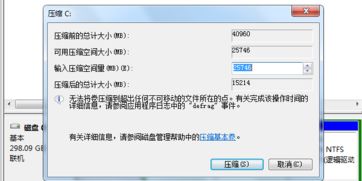
本站所有文章、数据、图片均来自互联网,一切版权均归源网站或源作者所有。
如果侵犯了你的权益请来信告知我们删除。邮箱:133 46734 45@qq.com
上一篇:哪里能找到屏幕录像专家的完整安装包、绿色版资源与使用教程
下一篇:没有了