Win10/Win11系统如何分盘 装机扩容及C盘扩容方法全解
来源:科技之家 编辑:小编 时间:2026-10-04 06:00
Win10系统自带的磁盘管理工具可完成分区操作,无需额外软件。操作时,先在底部任务栏右键单击徽标键,或按下Win+X组合键,选择"磁盘管理",查看当前磁盘分区情况。
Win10系统内分区方法
Win10系统内分区适用于已安装系统的情况,具体步骤为:打开磁盘管理后,右键点击需要分区的磁盘(如C盘),选择"压缩卷",系统会自动查询可用压缩空间,等待几秒至几十秒后,输入需划分的空间大小,即可完成分区。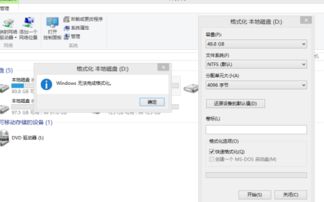
Win10官方U盘装机时的分盘方法
使用Win10官方U盘装机时,分盘需在安装界面操作。首先准备工作:下载微软官方Win10 ISO镜像,用Rufus或Media Creation Tool制作8GB以上的启动U盘,备份U盘内数据。然后将U盘插入电脑,重启后按BIOS快捷键(常见为Del)设置U盘为启动盘,进入安装界面后选择"自定义:仅安装Windows(高级)",即可进行磁盘分区。Win10系统C盘空间不足的扩容方法
Win10系统C盘空间太小时,无需重装系统即可扩容。操作前需备份相邻分区的重要文件,确保C盘右侧有未分配空间(可通过压缩相邻分区获得)。打开磁盘管理,右键点击C盘,选择"扩展卷",按向导操作即可将未分配空间合并到C盘。若没有未分配空间,可使用DiskGenius等第三方工具调整分区大小。Win11系统合理分盘方法
Win11系统分盘需遵循实用原则:至少分两个区,C盘用于安装系统,至少分配150GB空间,确保系统运行流畅;剩余空间可分1-2个区存储数据。128GB硬盘不建议分区,避免剩余容量不足影响系统运行;512GB硬盘可按上述建议分配。操作时,右键点击C盘选择"压缩卷",输入需划分的空间大小即可。重装系统时给C盘重新分区的方法
重装系统时给C盘重新分区,可通过系统自带磁盘管理工具完成。打开磁盘管理后,找到C盘,右键点击选择"压缩卷",输入需划分的空间大小,生成未分配空间后,右键点击未分配空间选择"新建简单卷",按向导设置驱动器号和大小即可。操作前需备份所有重要数据,避免丢失。电脑硬盘分盘的基本逻辑
电脑硬盘一般分C、D、E等盘,C盘为系统盘,存储操作系统;D、E盘用于存储游戏、资料、视频等;F盘可用于系统备份。分盘主要是为了方便管理数据,避免系统故障时丢失个人文件,具体分盘方式可根据个人需求调整。本站所有文章、数据、图片均来自互联网,一切版权均归源网站或源作者所有。
如果侵犯了你的权益请来信告知我们删除。邮箱:133 46734 45@qq.com
下一篇:没有了