旧电脑新电脑及新固态硬盘怎么安装对应系统?
旧电脑系统安装系统,旧电脑安装新系统
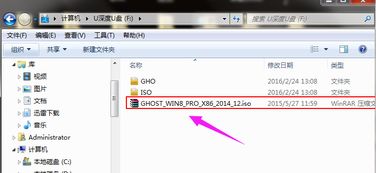
旧电脑安装新系统前,需先做准备工作:制作启动U盘,可选用4-8G的U盘,通过老毛桃、大白菜等工具制作成启动U盘,之后插入电脑。还需进入BIOS设置启动顺序,将U盘或DVD安装盘设为优先启动项。
旧电脑安装系统的方式有一键重装软件法:打开重装软件,选择目标系统版本,点击安装,等待文件下载完成后重启,在Windows启动管理页进入PE系统,后续系统会自动完成安装。
另外,旧电脑也可安装国产系统,像英特尔台式机、联想E40这类旧电脑,硬件兼容性较好,一般不会成为安装障碍。
新电脑如何安装系统?新电脑如何安装系统Win11?
新电脑安装系统,若用常规方法,点击“现在安装”,产品密钥可跳过,安装后再激活。选择安装类型时,全新安装选“自定义:仅安装Windows(高级)”,删除原有系统分区(按需操作),选目标分区(建议空或新建),点击下一步,等待自动安装,期间可能多次重启。
分区方案需注意:UEFI启动的新电脑选GPT分区,Legacy启动的旧电脑选MBR分区,文件系统保持NTFS即可。若用Ventoy工具,下载安装包解压后运行Ventoy2Disk.exe,选U盘点击安装,输入YES确认格式化即可。
新电脑装Win11的话,准备工作要做:准备≥8G的U盘,从微软官网下载官方Win11镜像,用工具写入U盘,过程约10-30分钟。之后插入U盘,重启电脑,开机按F2/F12/Delete等键(不同品牌不同,如联想ThinkPad多为F12)进入BIOS,设置从U盘启动,选择对应PE选项(含Win10字样也不影响装Win11)即可。
怎么给新买的固态硬盘安装win10系统?
给新固态硬盘装Win10,先做硬件安装:笔记本需拆开后盖,按固态类型(M.2 NVMe/SATA或2.5英寸SATA)插入对应插槽固定;台式机的M.2固态直接插主板插槽固定,2.5英寸固态装硬盘架,连接SATA数据线和电源线。
之后运行安装程序,大部分选项用默认设置,关键是分区:选固态硬盘为安装目标,删除现有分区(如有),创建新分区并设为活动分区,操作要谨慎,避免误删数据,安装前建议备份。
以联想C440台式机为例,新装SSD装Win10,准备工作是从微软官网下载Win10安装工具,制作成引导U盘,确认SSD连接稳固,BIOS里把硬盘模式设为AHCI以保证SSD性能。
电脑从USB启动后进入安装界面,选语言等基础设置,点击现在安装,密钥可跳过,选自定义安装,在磁盘分区界面找到新SSD(未分配空间或标注容量),按提示操作即可。
另外,安装前要准备8G以上U盘,备份U盘内重要文件,避免格式化丢失。
本站所有文章、数据、图片均来自互联网,一切版权均归源网站或源作者所有。
如果侵犯了你的权益请来信告知我们删除。邮箱:133 46734 45@qq.com
下一篇:没有了