win7无法连接网络打印机该如何解决?
来源:科技之家 编辑:小编 时间:2026-10-01 07:00
不少使用win7系统的用户,在尝试连接网络打印机时,常会遇到各种问题,比如添加失败、找不到打印机、显示设备不可用等,影响日常办公效率。以下整理了针对这些问题的详细解决方法,可按步骤排查处理。
win7无法连接网络打印机的具体解决步骤
第一步,检查关键系统文件是否缺失。根据win7系统位数,找到对应路径:64位系统路径为C:/Windows/system32/spool/prtprocs/X64,32位系统路径为C:/Windows/system32/spool/prtprocs/win32x86,查看文件夹内是否存在Winprint.dll文件,若缺失需补充该文件。
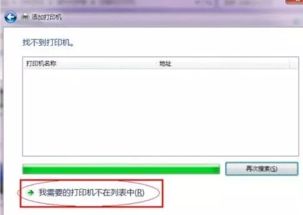
接下来,尝试手动添加打印机。打开“设备和打印机”窗口,点击“添加打印机”,选择“添加网络、无线或Bluetooth打印机”;若系统未自动列出目标打印机,点击“停止搜索”,选择“我需要的打印机不在列表中”,手动指定打印机。
若添加时提示驱动问题,可重新安装驱动。打开打印机属性窗口,点击“共享”选项卡,勾选“共享这台打印机”,再点击“其他驱动程序”,补充对应系统的驱动版本,确保驱动安装完整。
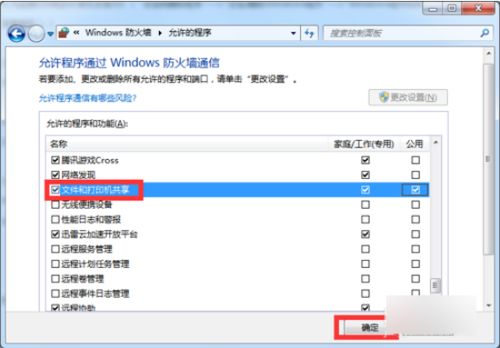
若打印机显示不可用,需检查网络与服务状态。确保“本地连接”中已安装“Microsoft网络的文件和打印机共享”协议及TCP/IP协议;同时在“服务”中找到“Print Spooler”服务,确认其处于启动状态,若未启动则手动开启。
若系统重装后找不到网络打印机,可调整网络适配器设置。打开控制面板,进入“网络和共享中心”,将查看方式改为“图标”,检查网络连接是否正常,确认共享打印机的主机IP设置正确,网线或端口无故障。
若遇到错误代码如0x0000007e,通常是参数无效导致,可按上述步骤检查文件缺失、服务状态及驱动安装情况,多数情况下可解决问题。
本站所有文章、数据、图片均来自互联网,一切版权均归源网站或源作者所有。
如果侵犯了你的权益请来信告知我们删除。邮箱:133 46734 45@qq.com
下一篇:没有了