Win7系统连接共享打印机找不到驱动程序该如何解决?
来源:科技之家 编辑:小编 时间:2026-10-01 03:30
不少Win7用户在连接共享打印机时,常会遇到“找不到驱动程序”的问题,影响正常使用。本文整理了多场景下的解决方法,帮助用户快速排查并解决该故障。
Win7系统连接共享打印机时提示找不到驱动程序怎么办
当Win7电脑连接共享打印机提示找不到驱动程序时,第一步需在本地安装对应型号的驱动。可从打印机官网下载与Win7(32/64位)匹配的驱动包,或用附带光盘安装。
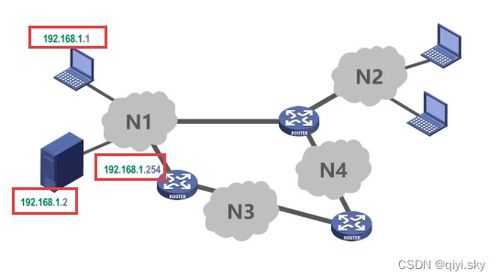
若驱动安装后仍有问题,可检查两台电脑是否在同一局域网,确认共享打印机的设置是否正确。重启电脑后,再尝试重新连接打印机。
若问题依旧,可手动添加打印机,指定驱动程序的位置,或联系打印机制造商技术支持获取帮助。
Win7添加网络打印机提示找不到驱动程序怎么办
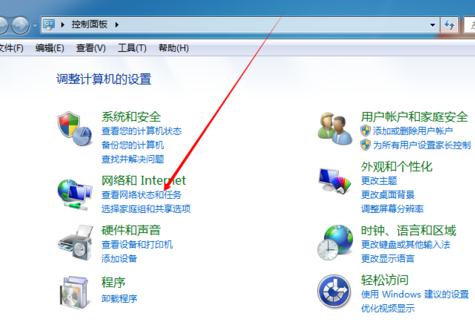
在要使用打印机的电脑(如电脑B)上,先安装匹配的驱动,可通过官网或驱动软件自动检测安装。打开控制面板,进入“设备和打印机”,点击“添加打印机”。
也可运行驱动人生,切换到“外设驱动”选项卡,点击“网络打印机”进入对应设置,按提示操作即可。
其他场景下共享打印机找不到驱动的解决方法
若在另一台电脑添加网络打印机时遇此问题,除安装驱动外,还可手动添加打印机,指定驱动路径,输入主机计算机名后选择目标打印机连接。
此外,可通过运行窗口输入主机相关路径,连接共享打印机,按提示安装驱动,通常能解决多数此类问题。
本站所有文章、数据、图片均来自互联网,一切版权均归源网站或源作者所有。
如果侵犯了你的权益请来信告知我们删除。邮箱:133 46734 45@qq.com
下一篇:没有了