电脑版百度网盘下载提示网络异常该怎么解决
来源:科技之家 编辑:小编 时间:2026-09-30 18:30
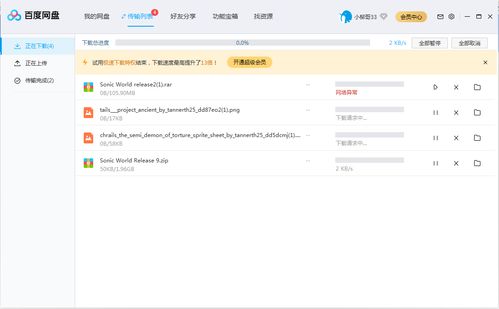
很多使用电脑版百度网盘的用户,可能会遇到下载文件时提示网络异常的问题,这会影响文件的正常获取。本文整理了多种针对性的解决方法,覆盖常见的网络及软件设置问题,帮助用户快速恢复正常使用。
电脑版百度网盘下载提示网络异常的基础排查方法
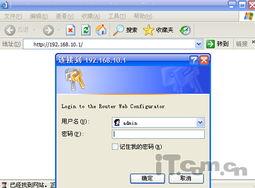
首先可以从网络本身入手,尝试重启路由器,因为路由器长时间运行可能出现临时故障或网络拥堵,重启后能改善连接稳定性。同时检查电脑的网络连接,断开后重新连接,确认网络设置无误。另外,确保百度网盘客户端是最新版本,旧版本可能存在兼容性问题导致异常。
如果基础排查后问题仍存在,可尝试重启百度网盘客户端,右击无法正常下载的文件,重新选择下载选项,部分临时的软件连接故障能通过这种方式解决。
调整Windows防火墙设置的具体步骤
防火墙拦截是导致网络异常的常见原因之一,可按以下操作调整:按下Win+R组合键,输入control打开控制面板,找到“系统和安全”选项,点击进入后选择“允许应用通过Windows防火墙”。
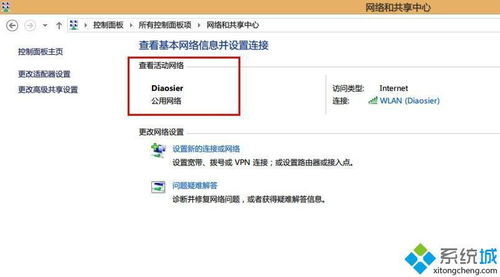
点击页面中的“更改设置”,在应用列表中找到百度网盘,勾选对应的网络选项(如专用网络、公用网络),保存设置后重试下载。若列表中没有百度网盘,可点击“运行其他应用”,通过浏览找到百度云管家的运行程序并添加。
其他特殊情况的解决办法
如果上述方法无效,可尝试退出百度网盘账号,用手机号码重新绑定登录,部分账号登录异常也会导致下载提示网络异常。另外,若问题依旧,可关闭百度网盘后重新打开,或检查是否有新版本更新,升级后可能修复已知的连接问题。
若遇到重装软件、调整防火墙都无效的情况,可切换到更稳定的网络环境,比如用家用宽带替代公共WiFi,公共网络的信号波动或限制可能会影响百度网盘的服务器连接。
本站所有文章、数据、图片均来自互联网,一切版权均归源网站或源作者所有。
如果侵犯了你的权益请来信告知我们删除。邮箱:133 46734 45@qq.com
上一篇:如何解决工业现场485、DP及CAN等总线的通讯干扰问题
下一篇:没有了