如何设置网络兼容性 各设备操作全解析
网络兼容性是解决不同设备间网络连接问题的关键,本文将从含义解释、各设备设置步骤两方面展开,涵盖路由器、手机、华为设备、电脑等常见场景,帮助用户快速掌握相关操作。
网络兼容性是什么意思
网络兼容性指网络中不同设备、硬件、软件及操作系统间协作通信、传输数据的能力,是保障网络稳定运行的必要因素。它确保各类设施能协调工作,实现资源共享、数据交换等功能。
WiFi热点的最大兼容性,是指开启后切换至4GHz频段,适配老旧不支持5GHz的设备;苹果设备的该功能,会自动将个人热点从5GHz切至4GHz,解决老设备连接问题。
浏览器的兼容性模式,则是为解决高版本浏览器打开老旧网站时出现的异常,通过切换模式适配旧版内容,保障网页正常显示。
如何设置路由器的兼容模式
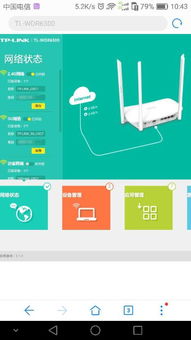
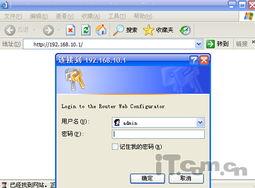
设置路由器兼容模式,首先需进入管理界面:连接路由器网络后,在浏览器输入管理IP(常见为192.168.0.1或192.168.1.1,依品牌而异),进入设置页。
找到无线设置板块,进入无线高级设置,将无线模式设为全兼容模式;同时建议将无线信道设为6或11,减少信号干扰。完成后保存设置,即可生效。
手机怎么设置网络兼容性模式
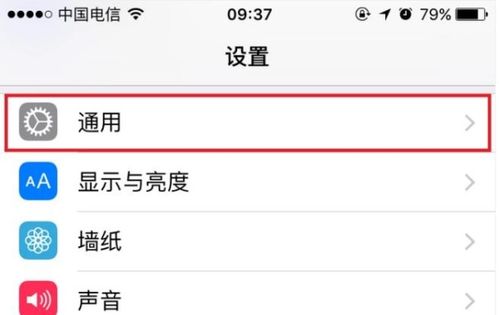
手机设置网络兼容性,可通过系统设置操作:打开手机“设置”,选择“无线和网络”,进入“移动网络”,找到“网络模式”选项,选择所需兼容模式即可。
部分手机还可在设置中下拉找到“应用兼容性”,开启对应开关;华为手机的相关设置,也可在“无线和网络”的移动网络中找到网络模式选项。
华为兼容性设置在哪里
华为设备的兼容性设置分全局和应用层面:全局兼容模式需进入“设置→系统与更新→开发者选项”(未显示则在“关于手机”连续点击版本号7次激活),开启兼容开关。
应用层面则进入“设置→应用和服务→应用管理”,找到对应应用调整兼容性设置,适配不同版本的使用需求。
电脑网络怎么设置兼容性
电脑设置网络兼容性,浏览器端可通过IE操作:打开IE浏览器,点击右上角“工具”,选择“兼容性视图设置”,输入需适配的网址,点击添加后关闭即可。
Windows10系统还可通过“开始→Windows附件→Internet Explorer”打开浏览器,按上述步骤设置;360浏览器则点击右侧“闪电”图标,选择“兼容模式”即可。
本站所有文章、数据、图片均来自互联网,一切版权均归源网站或源作者所有。
如果侵犯了你的权益请来信告知我们删除。邮箱:133 46734 45@qq.com
下一篇:没有了