遇到笔记本、一体机或XP系统的无线网络故障该如何解决?
来源:科技之家 编辑:小编 时间:2026-09-29 14:30
很多用户在使用电脑时会遇到无线网络相关的故障,比如笔记本右下角无线图标出现红叉、一体机找不到无线图标、XP系统提示区域中找不到无线网络等问题,这些问题虽常见,但只要按步骤排查,大多能轻松解决。
联想笔记本E445无线红叉问题
联想笔记本E445出现无线网络红叉,多是设置或服务异常导致。先看桌面右下角,无线图标红叉时,点击开始按钮,选择设置,进入网络和Internet,点击更改适配器选项,右键点击WLAN选择启用,完成后红叉通常会消失。
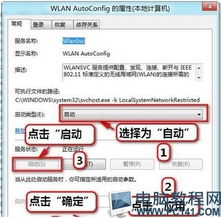
如果启用无效,可按Win+R输入services.msc,打开服务列表,找到Wireless Zero Configuration,将启动类型改为自动,点击应用后启动服务即可。若仍有问题,可检查FN快捷键是否开启、无线网卡驱动是否正常,必要时排查硬件故障。
一体机找不到无线网络图标
一体机无线图标消失,可通过系统设置恢复。先打开控制面板,找到网络和Internet,进入网络和共享中心,点击设置新的网络连接,选择连接到Internet,再选择无线网络选项,按提示完成设置。
也可右键点击任务栏的网络图标,打开网络和共享中心,点击左侧的更改适配器设置,查看WLAN是否被禁用,若禁用则启用。另外,要确认一体机的飞行模式已关闭,无线硬件开关处于开启状态。
XP系统区域中找不到无线网络
XP系统出现区域中找不到无线网络,需重点检查相关服务和设置。按下Win+R输入services.msc,打开服务窗口,找到Event Log和Wireless Zero Configuration服务,确保两者启动类型为自动且已启动。
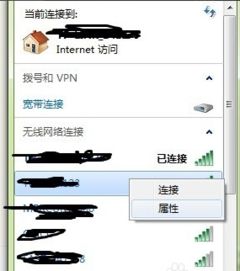
同时,要在无线连接属性中选择“Windows配置我的无线连接设置”,检查无线网卡硬件开关是否开启,若驱动异常,可通过360驱动大师等工具重装无线网卡驱动。若问题仍存在,可尝试调整无线管理工具的工作模式至兼容模式。
本站所有文章、数据、图片均来自互联网,一切版权均归源网站或源作者所有。
如果侵犯了你的权益请来信告知我们删除。邮箱:133 46734 45@qq.com
下一篇:没有了