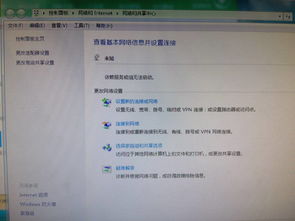
电脑找不到网络适配器或网线连不上该怎么解决
来源:科技之家 编辑:小编 时间:2026-09-29 04:00
很多电脑用户都会遇到网络连接故障,比如插好网线却连不上网,或是找不到网络适配器的情况,本文整理了相关问题的实用解决方法,分模块为大家说明。
电脑没有网络适配器或网线插好仍连不上网怎么解决
针对这类问题,先排查网卡驱动是否安装:若驱动缺失,可重新安装对应网卡驱动;也可能是网络适配器隐藏,此时先确认网线是否插好,WiFi用户要检查开关和连接状态,还可换网线接口或重新输入WiFi密码尝试。如果是重装系统后找不到网络适配器,可使用驱动精灵网卡集成版,它能自动检测并安装缺失的网卡驱动,安装完成后重启电脑,系统一般就能识别网络适配器,恢复网络连接。怎样重新安装网络适配器
先尝试重启电脑和路由器,清除临时缓存;再打开设备管理器(按Win+X组合键选择),展开网络适配器选项,右键点击网卡设备选择卸载,勾选删除驱动程序后卸载,重启电脑后系统可能自动安装基础驱动,也可手动安装新驱动。若操作中需要图片辅助,可参考下图:
怎样重新插入网络适配器
先重启电脑和路由器,再打开设备管理器查看网络适配器状态;右键选中适配器选择卸载,确认后从电脑拔出适配器,关闭相关网络程序避免数据问题,等待几秒后重新插入USB接口即可。若需用安装盘重装驱动,要准备对应系统的安装介质,里面包含所需驱动。怎么重新启动网络适配器
先尝试Windows更新,检查网络适配器相关更新并安装;也可使用系统还原,若之前有创建还原点,按Win+R输入rstrui打开向导恢复;还能在设备管理器中右键点击适配器选择禁用再启用,或用命令提示符操作重启适配器,解决临时网络故障。本站所有文章、数据、图片均来自互联网,一切版权均归源网站或源作者所有。
如果侵犯了你的权益请来信告知我们删除。邮箱:133 46734 45@qq.com
下一篇:没有了