如何借助360安全卫士修复浏览器首页并解决网络故障
来源:科技之家 编辑:小编 时间:2026-09-29 03:30
在日常使用电脑的过程中,不少用户会遇到浏览器首页被篡改、网络连接异常等问题,360安全卫士作为常用的安全工具,能有效解决这些困扰。以下是具体的操作方法与方案。
如何关闭或启用360安全卫士的浏览器首页强力修复功能
关闭强力修复功能时,可打开360安全卫士的设置界面,找到“强力修复浏览器首页”选项,取消勾选后点击“确定”保存设置即可。操作前需确认软件版本支持该设置项,若界面有差异,可通过搜索框定位功能。 启用该功能则相反,勾选对应选项后保存设置即可。此外,若遇到浏览器相关弹窗问题,卸载360浏览器并彻底重装,或更新到最新版本也能解决部分问题。利用360安全卫士进行断网急救与系统急救的方法
打开360安全卫士后,进入“功能大全”,找到“断网急救箱”工具。点击“全面诊断”,软件会自动检测断网故障并给出修复建议。若诊断无效,可尝试网络重置,或使用系统急救功能。 也可右键点击电脑已连接的网络,选择“诊断”,系统会自动检测修复网络问题。若仍未解决,可在“网络重置”页面点击“立即重置”,恢复网络初始设置。常见网络问题的修复方案
遇到网络连接问题时,可先尝试简单操作:重新输入WiFi密码或忘记网络后重新连接,重启手机、路由器等设备。若无效,可检查网线是否插好,或手动设置IP地址、更换DNS服务器。 还可更新网卡驱动,或在电脑重启时按F8进入安全模式排查问题。若常规修复无效,可使用强力修复功能,按提示操作即可。360断网急救箱强力修复的效果与恢复方法
使用断网急救箱强力修复后,若网络恢复正常则无需额外操作;若仍有问题,可尝试命令行操作:按Win+R输入CMD,执行ipconfig /flushdns和netsh winsock reset命令,重置后重启电脑。 若强力修复后出现异常,可通过360安全卫士的人工服务,搜索“网页打不开”等问题,选择对应项点击“立即修复”。另外,宽带问题可联系运营商,路由器问题可断电重启后再试。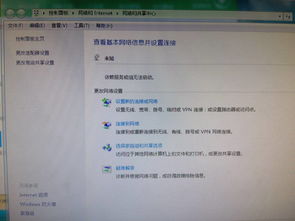
本站所有文章、数据、图片均来自互联网,一切版权均归源网站或源作者所有。
如果侵犯了你的权益请来信告知我们删除。邮箱:133 46734 45@qq.com
下一篇:没有了