台式电脑网络连接故障有哪些实用解决方法?
来源:科技之家 编辑:小编 时间:2026-09-29 14:00
台式电脑网络连接故障是日常使用中常见的问题,涉及有线、无线等多种场景。以下整理了针对不同网络故障的实用解决方法,帮助用户快速排查问题。
台式电脑网络连接不上怎么解决?
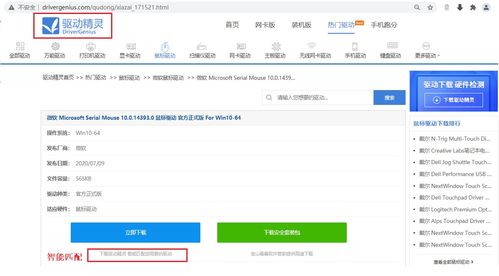
当台式电脑网络连接不上时,可按以下步骤解决:首先检查硬件连接,查看网线是否牢固插入网卡及路由器、调制解调器接口,若松动重新插拔,破损则更换网线。 重启相关设备,依次关闭台式电脑、路由器和调制解调器电源,等待约30秒后再依次开启。完成后重启电脑或网络适配器,使配置生效,定期检查网络配置确保稳定。 点选[操作]选择[扫描检测硬件改动];针对开机有时连不上网需不断重启的问题,可检查并更新网卡驱动,板载网卡可通过驱动精灵等软件更新至最新版本。 解决网络堵塞可检查网线连接是否稳固,重新插拔后观察,确保无松动、破损或接触不良。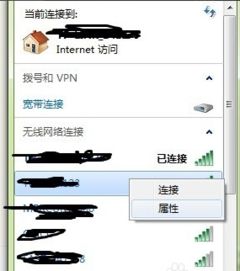
公司台式电脑无网络连接、无internet访问权限、总感叹号、无有效ip配置怎么办?
公司台式电脑出现此类问题,可优先重启交换机(网线集中的金属盒子),拔掉电源再插上通常能解决。交换机是带有多个网线接口的设备,连接各办公设备。 还可检查路由器或调制解调器是否正常,网线是否稳固,重启网络设备后重新插拔网线;右击任务右下角网络图标,选择“打开网络和共享中心”,点击“更改配置器设置”,右击“本地连接”禁用再启用。 排查基础连接时,检查网线两端是否插紧,更换已知正常的网线,观察电脑和路由器网口指示灯是否闪烁,无反应则可能是网线或接口故障。电脑无线网络不可用怎么办?
点击电脑左下角开始菜单找到运行,输入services.msc确定,在服务列表中找到DNS和DHCP服务,将启动类型设为自动。 确认无线开关状态,不同品牌笔记本开关位置不同,一般在机身侧面或正面,拨到开启状态;部分机型需用快捷键(如Fn+F2)开启,同时检查任务栏Wi-Fi图标是否关闭,手动开启。 若周围无可用网络,需确认路由器或热点是否正常工作,排查是否是网络本身问题。无线网正常,而电脑插线连不上网怎么办?
检查网孔内是否有异物导致接触不良,网线固定卡榫是否断裂,可更换网线测试;点击[开始]-[设置]-[网络和Internet]-[高级网络设置]-[更多网络适配器选项]。 若路由器有多个网口,尝试更换端口排除接触不良;单击电脑右下角无线连接图标,排查是否是有线连接的问题。 先检查网络是否正常,路由器、猫等设备是否运行正常,排除网络本身故障;确保网线无损坏,两端牢固插入电脑和路由器网口,尝试更换电脑或路由器的网口测试。电脑网络一直连不上怎么办呢?
网络电缆未正确插入或损坏,或入网接口网线未插好,重新插拔后再尝试;更换连接其他网络或手机流量热点,若其他网络正常,说明是路由器问题,检查路由器黑名单。 确认网线插好,检查网孔内是否有异物;查看路由器指示灯是否正常,电源灯不亮检查电源,WiFi指示灯异常重启路由器;联系宽带服务商确认是否欠费或线路故障,重启调制解调器和电脑。电脑开机后网络连接不上怎么办?
电脑开机后无法自动连无线网,可删除并重新配置无线网络:打开“开始”-“控制面板”-“网络与共享中心”-“管理无线网络”,删除已记住的配置后重新连接。 输入services.msc确定,检查相关服务;若问题存在可更换新网卡测试,还可从更新网卡驱动、检查网卡硬件、调整网络设置、检查网线、重启网络服务等多方面排查。 驱动回滚后需重启电脑,观察网络是否恢复;若以太网显示电缆被拔出,检查网线两端是否紧密连接,无破损,查看网卡外观是否损坏;开机后很久才连宽带,可设置IP地址解决。本站所有文章、数据、图片均来自互联网,一切版权均归源网站或源作者所有。
如果侵犯了你的权益请来信告知我们删除。邮箱:133 46734 45@qq.com
下一篇:没有了