如何在家中及各类场景下完成wifi网络设置
如何设置无线wifi上网
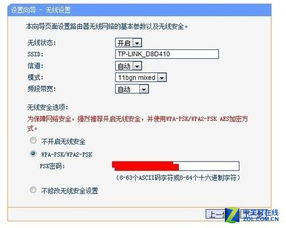
设置无线wifi可通过路由器向导完成,先选择路由器管理页面的"设置向导",点击下一步后,按需选择宽带上网方式,自定义无线名称与密码,保存设置后重启路由器,即可接入wifi网络。
手机连接路由器wifi时,打开桌面"设置",进入"WLAN"或"无线局域网",开启开关后在可用网络列表找到对应名称,输入密码完成连接,确保设备与路由器建立基础通信,为后续管理页面访问提供条件。
使用手机、平板等设备搜索wifi名称,输入密码即可连接上网,若路由器未设置密码,可直接连接,无需输入密码。
win7怎么设置可以自动连接到wifi无线网络
在Win7系统中设置wifi自动连接,可通过网络属性调整。先连接目标wifi网络,输入密码完成首次连接后,右键点击已连接的网络图标,选择"打开网络和共享中心",切换至"连接"选项卡,勾选"当此网络在范围内时自动连接",点击确定即可保存设置。
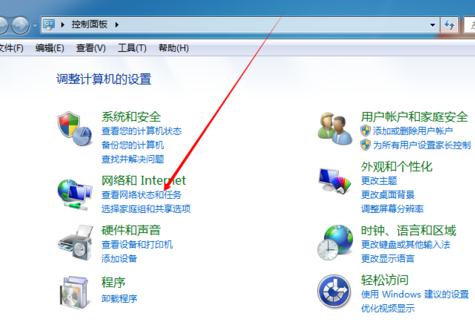
也可通过控制面板操作,点击桌面左下角开始图标,打开控制面板后找到网络相关选项,调整无线网络优先级,确保目标wifi为默认连接网络,下次开机即可自动连接。
无线路由器如何设置WIFI网络
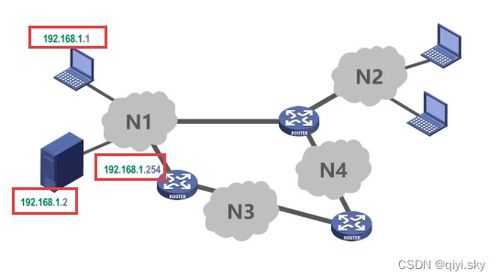
设置无线路由器时,先准备好电脑与路由器,打开浏览器输入路由器默认管理地址(如192.168.1.1或192.168.0.1,具体可查看路由器底部铭牌),进入管理页面后输入默认账号密码(通常为admin/admin)。
进入后找到WLAN配置选项,自定义wifi名称(建议用字母数字组合,避免中文或特殊字符),选择加密方式(如WPA2-PSK)并设置密码,启用无线功能后保存设置,若需隐藏信号可勾选取消广播功能。
如何在家里设置wifi
在家设置wifi有多种方式,最常用的是购买无线路由器,连接宽带后按上述路由器设置步骤操作即可,适合有固定宽带的家庭。
若家中已有带无线网卡的笔记本,也可通过笔记本共享wifi,无需额外路由器,适合临时使用的场景。无需电脑也能设置家用wifi,只需准备好宽带与路由器,用手机或平板即可完成配置。
如何设置路由器WiFi密码上网
设置路由器wifi密码时,先进入管理页面,选择上网方式,家庭用户多为ADSL拨号,需输入宽带账号与密码;动态IP适用于连接他人网络,静态IP一般无需使用。
设置完成后路由器会自动重启,重启后用手机或电脑搜索设置的wifi名称,输入密码即可连接上网,加密设置可防止未经授权的设备连接,保障网络安全。
重装系统后如何设置WIFI网络
重装系统后无法连接wifi,多因无线网卡驱动未安装,先打开电脑品牌官网,搜索对应型号的无线网卡驱动,下载后按提示完成安装,重启电脑即可识别无线设备。
若驱动已安装但无法开启wifi,可检查无线网卡开关,部分笔记本有物理开关或快捷键,确保开关处于开启状态,也可通过"网络和共享中心"启用无线网络适配器。
还可通过命令行设置wifi,点击开始菜单找到cmd.exe,以管理员身份运行,输入对应命令行启动wifi功能,完成后打开网络连接窗口即可看到wifi信号。
本站所有文章、数据、图片均来自互联网,一切版权均归源网站或源作者所有。
如果侵犯了你的权益请来信告知我们删除。邮箱:133 46734 45@qq.com
上一篇:奇宝天地是什么 360旗下有哪些公司 网购被骗怎么维权 重庆奇宝居怎么样
下一篇:没有了