遇到网络访问权限受限问题该如何解决
您没有权限访问,请与网络管理员联系的解决方案
针对该提示,可先调整共享设置:在需共享的磁盘或文件夹上右键,选择“属性”,进入“共享”选项卡点击“高级共享”,勾选“共享此文件夹”后点击“权限”,再依次点击“添加”“高级”完成权限配置。
还可关闭两台电脑的Windows自带防火墙,通过IP直接访问:按Win+R,输入主机实际IP回车;同时在主机上开启来宾(Guest)账号,建议通过控制面板的用户账户开启,开启后重启电脑生效。
若上述方法无效,可尝试再次确认防火墙是否关闭,或检查IP输入是否正确,确保主机IP无误后再尝试访问。
无法访问,您可能没有权限使用网络资源的解决方法
遇到该提示,可先打开本地组策略编辑器:按Win+R输入gpedit.msc,依次展开“计算机配置-Windows设置-安全设置-本地策略-用户权限分配”,双击“拒绝从网络访问此计算机”,检查是否有多余账户并删除。
还需开启网络发现和文件共享:打开控制面板,进入“网络和共享中心”,点击左侧“更改高级共享设置”,在对应网络配置中启用网络发现和文件共享功能。
另外,可取消简单文件共享:打开“我的电脑”,选择“工具-文件夹选项-查看”,清除“使用简单文件共享(推荐)”的勾选,再启用Guest账户,右键“我的电脑”选择“管理”完成设置。
网络无访问权限
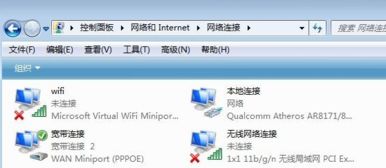
网络无访问权限可能由多种原因导致,首先可查看网络连接状态:右键“本地连接”查看IPV4和IPV6的状态,确认是哪个协议出现“无网络访问权限”的提示。
若为IP协议问题,可修改网络适配器设置:右键任务栏网络图标,选择“打开网络和Internet设置”,找到对应网络的属性,调整IP参数或重置网络设置。
还可检查物理连接:查看网线是否插好,或无线网络的密码是否正确,排除设备干扰等连接问题。
解决无网络访问权限的方法
除上述方法外,还可尝试重置网络设置,或检查网卡驱动是否正常,若驱动异常可更新驱动程序;也可暂时关闭杀毒软件,排除其对网络的限制。
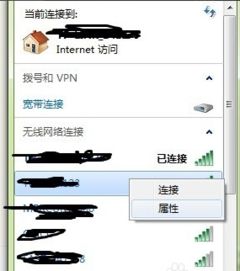
若为无线网络连接显示有限访问权限,可设置静态IP:打开控制面板的网络连接,右键无线网络选择“属性”,找到IPv4协议,设置静态IP地址。
若自行排查无效,可联系网络管理员或专业技术人员协助,检查路由器、调制解调器等网络设备的状态。
本站所有文章、数据、图片均来自互联网,一切版权均归源网站或源作者所有。
如果侵犯了你的权益请来信告知我们删除。邮箱:133 46734 45@qq.com
下一篇:没有了