如何修复Windows10系统的注册表损坏问题
Windows10注册表损坏的常见表现
注册表损坏的典型症状包括程序无法正常启动、系统频繁蓝屏或崩溃、弹出含注册表路径的错误提示(如0x80070005)等,若遇到这类情况,可尝试通过以下方法修复。
Windows10注册表的修复方法
1. 安全模式下用SFC工具修复:开机自检完成后立即按F8键,使用方向键选择“安全模式”并回车确认,该模式仅加载最小系统驱动和服务,可规避因注册表问题导致的启动障碍,之后可借助系统文件检查工具(SFC)扫描修复损坏文件。
2. 命令提示符恢复注册表:按下Win+R组合键打开“运行”窗口,输入“cmd”打开命令提示符,右键选择“以管理员身份运行”,输入对应恢复代码后回车执行,即可恢复之前的注册表配置。
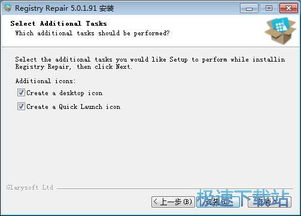
3. 第三方工具自动修复:可从可靠来源下载Windows注册表修复工具(如CCleaner、Glary Utilities),启动后选择“注册表”模块,点击“扫描问题”,勾选检测到的错误项后点击“修复选定问题”,操作前务必备份注册表。
4. 系统还原修复:按下Win+R组合键输入“rstrui.exe”打开系统还原界面,选择问题出现前的系统存档点,按提示完成还原;若无法进入桌面,可在开机时按F8进入安全模式后执行系统还原。
5. Windows RE模式修复:强制关机至进入Windows RE模式,选择“高级选项”中的“启动修复”,无需正常启动Windows即可进行自动修复,适合无法进入桌面的情况。
6. 手动修复(高风险):需使用Windows PE启动盘进入系统,通过注册表编辑器(regedit)加载备份的注册表文件(如C:WindowsSystem32configRegBack中的文件)进行修复,该操作需专业指导,误修改可能导致系统崩溃。
7. 重置电脑:在Windows恢复环境中选择“重置此电脑”,可根据需求选择保留个人文件或彻底清除数据,适合其他修复方法均无效的场景。
注册表修复的注意事项与预防措施
修复注册表前务必备份,尤其是手动操作时;避免使用非官方软件修改注册表,定期清理无效项需谨慎操作,以免引发新的问题。若上述方法均无法解决,建议联系微软官方支持或专业技术人员进一步诊断。
本站所有文章、数据、图片均来自互联网,一切版权均归源网站或源作者所有。
如果侵犯了你的权益请来信告知我们删除。邮箱:133 46734 45@qq.com
下一篇:没有了