笔记本电脑引导修复与系统故障该如何处理?
笔记本电脑启动故障是不少用户都会遇到的问题,比如找不到系统、开机自动修复、无法启动等,本文整理了相关的实用解决方法,涵盖引导修复、系统故障处理、恢复模式进入等内容,帮助用户快速排查并解决问题。
笔记本电脑怎么修复引导
当笔记本电脑开机找不到系统时,可通过以下步骤修复和重建引导记录:首先准备Windows安装光盘或USB启动盘,插入后重启计算机,启动时按下对应按键(如DEL、F12)进入BIOS设置,将启动方式调整为从光盘或USB启动。
接下来要检查BIOS设置与分区类型是否匹配:如果BIOS设置为UEFI引导,需确保系统所在硬盘为GPT分区格式;如果是Legacy引导,则硬盘需为MBR分区格式,不匹配时需调整BIOS设置或转换分区格式。
还可以使用自动修复功能检测和解决系统问题,也可借助U盘PE工具修复:在网上下载EasyBCD放入U盘,用U盘PE启动后,进入PE系统选择BCD备份/修复,再选择重新创建/修复引导文件并执行即可。
笔记本电脑开机出现系统修复如何处理
开机时可尝试按F8键调出高级选项,选择“最近一次的正确配置”回车修复;若不行,可点击自动修复,成功则自动进入系统,失败则需重装系统,若为出厂预装正版系统,可尝试初始化,注意恢复前备份重要数据。
若无法进入系统,可按住Shift强制关机再开机,重复几次后会进入WinRE界面,之后点击高级选项,选择启动设置,再点选安全模式(一般选4启用安全模式),排查问题。

笔记本电脑开机找不到系统怎么修复和重建引导记录
除了用安装介质修复,还可进入命令提示符操作:用系统启动U盘或Win PE U盘启动,进入命令指示符后执行bcdedit /enum命令,若显示引导损坏,需进一步修复。
电脑开机提示“找不到操作系统”的常见原因包括启动顺序错误、硬盘连接问题、硬盘损坏、引导记录损坏或系统分区丢失,可通过检查启动顺序、硬盘连接、硬盘状态、修复引导记录及确认系统分区等步骤排查。
戴尔游匣笔记本电脑不能启动win10系统一直自动修复是什么意思
戴尔游匣笔记本电脑Win10系统一直自动修复,通常是系统遇到启动错误或文件损坏,可能由系统文件损坏(更新、装软件或病毒攻击导致)、硬件问题、异常关机自检、中毒等原因引起。
若自动修复失败,可尝试进入安全模式并重置电脑:启动时强制关机3次左右,出现自动修复界面后点击高级选项,选择疑难解答,再点击重置此电脑;若仍不行,可借助U盘PE系统删除损坏文件后重装。
笔记本电脑如何进入系统恢复模式
Windows系统可通过两种方式进入:一是在搜索栏输入“重置此电脑”打开;二是依次点击“开始-设置-更新与安全-恢复-重置此电脑-开始”,若进不了系统,可强制关机两次,第三次开机自动进入WinRE修复环境。
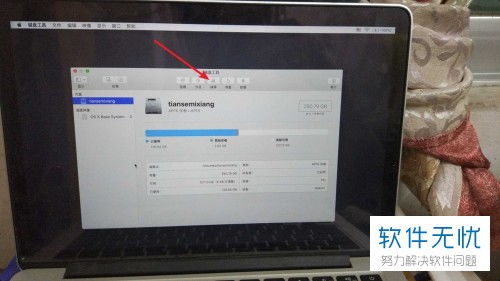
还可启动时按F8键调出高级启动选项,选择“系统恢复”或“修复计算机”;苹果电脑则重启时按住Command+R进入恢复模式,可选择重新安装macOS或从时间机器备份恢复,若闪退需外接启动盘修复或联系售后。
本站所有文章、数据、图片均来自互联网,一切版权均归源网站或源作者所有。
如果侵犯了你的权益请来信告知我们删除。邮箱:133 46734 45@qq.com
上一篇:北京个税记录与缴纳该如何查询?
下一篇:没有了