mac全选快捷键是什么如何在mac上截屏
在使用苹果电脑(Mac)时,掌握常用快捷键能大幅提升操作效率,其中全选和截屏是高频需求。本文将详细介绍Mac系统的全选快捷键,以及自带的多种截屏方法,帮助用户快速完成相关操作。
本文目录一览
- Mac全选快捷键是什么
- Mac全选快捷键的使用方法
- Mac系统常用截屏快捷键及操作
Mac全选快捷键是什么
在Mac系统中,全选内容的核心快捷键是Command + A,这一组合键对应Windows系统中的Ctrl + A,适用于文档、文件夹、浏览器页面、表格等各类场景。无论是选中文字、文件还是图形,按下该快捷键后,当前窗口内的所有对象都会被快速选中。
使用时,只需将鼠标光标定位到需要操作的窗口内,同时按下键盘上的Command键和A键即可。若在Excel等办公软件中,该快捷键同样适用,能快速选中所有单元格内容,方便后续进行批量编辑或操作。
Mac系统常用截屏快捷键及操作
Mac自带了丰富的截屏功能,无需额外安装软件,常用的截屏快捷键有以下几种:全屏截图为Command + Shift + 3,按下后会立即截取整个屏幕,截图文件会自动保存到桌面,也可通过快捷键组合保存到剪切板。
若需要截取屏幕的某一区域,可使用Command + Shift + 4组合键,此时鼠标会变成瞄准器形状,拖动鼠标即可选择需要截取的区域,松开后完成截图,适合截取特定内容。
如果要截取单个窗口,在使用Command + Shift + 4后,再按下空格键,鼠标会变成相机图标,点击目标窗口即可完成窗口截图,适合截取弹窗、菜单栏等特定区域,避免多余内容。
此外,若用户习惯在Windows系统中使用Print Screen键,在MacBook上也有替代方法:全屏截图可使用fn + shift + F11,窗口截图则为fn + option + shift + F11,适配不同的操作习惯,方便从Windows切换到Mac的用户快速上手。
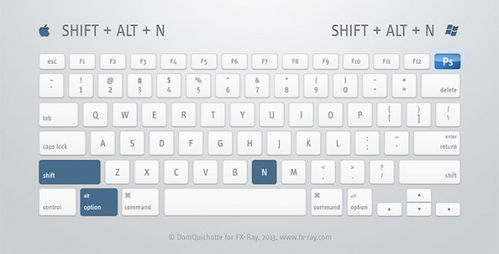
除了上述基础快捷键,Mac还有很多实用的组合键,掌握这些操作能让日常使用更顺畅,提升工作和学习的效率。
本站所有文章、数据、图片均来自互联网,一切版权均归源网站或源作者所有。
如果侵犯了你的权益请来信告知我们删除。邮箱:133 46734 45@qq.com
上一篇:空调系统、混合动力等工程系统的分类与应用有哪些要点?
下一篇:没有了