Win10系统日期时间怎么改 24小时制怎么设置
来源:科技之家 编辑:小编 时间:2026-11-14 01:00
在使用Windows10系统时,修改系统日期时间、调整时间显示格式是常见需求,本文整理了多种实用方法,方便用户根据自身操作习惯选择。
Win10系统日期时间修改方法
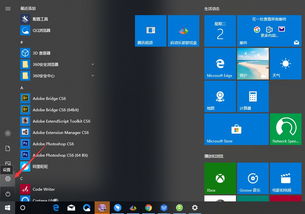
方法一:通过开始菜单设置。点击桌面左下角的开始按钮,选择齿轮状的"设置"图标,进入后点击"时间和语言",关闭"自动设置时间"开关,再点击"更改"按钮即可手动调整日期和时间。
方法二:通过任务栏快捷操作。直接点击屏幕右下角的时间区域,在弹出的菜单中选择"时间和日期设置",同样关闭自动设置开关后,就能手动修改时间。
Win10系统24小时制设置方法
若要将系统时间改为24小时制,可通过控制面板操作。点击开始菜单搜索"控制面板"并打开,找到"时钟、语言和区域"选项,点击"更改日期、时间或数字格式",在区域窗口的"格式"选项卡中,可选择对应地理位置的格式,或点击"自定义格式",在时间部分调整为24小时制。
设置完成后,任务栏或锁屏界面的时间会自动切换为24小时制,部分第三方软件若仍显示12小时制,需在软件内部单独调整。操作前建议确认系统版本为Win10 1903及以上,避免版本差异导致选项位置不同。
本站所有文章、数据、图片均来自互联网,一切版权均归源网站或源作者所有。
如果侵犯了你的权益请来信告知我们删除。邮箱:133 46734 45@qq.com
下一篇:没有了