如何给不同笔记本及移动硬盘安装Win10系统与双系统?
以下整理了多场景的Win10系统安装教程,涵盖不同品牌笔记本、移动硬盘及双系统安装,具体内容如下:
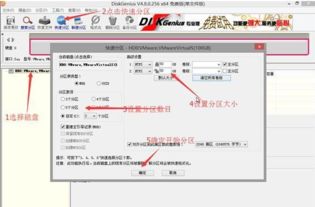
华硕笔记本装Win10系统及BIOS设置(附带分区步骤)
华硕笔记本安装Win10需先调整BIOS设置,进入BIOS后找到Boot选项,将Boot Option Priorities设为U盘启动项;同时需关闭Secure Boot,开启CSM,按F10保存重启。插入UEFI版U盘启动盘,重启后按ESC选择对应UEFI启动项,后续按提示完成安装即可。
操作时需谨慎,不确定的选项可查阅官方文档或咨询专业人士,避免误改设置影响电脑运行。华硕天选2等机型按此步骤操作,即可顺利完成Win10安装。
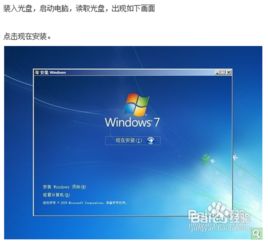
惠普笔记本装Win10系统(UEFI+GPT模式)
惠普笔记本装Win10推荐用UEFI+GPT模式,准备8-16G U盘,用微PE制作UEFI版启动盘,下载Win10 64位镜像。开机连续按F10或先按ESC再选F10进BIOS,在Advanced选项卡的Boot Options中勾选UEFI顺序,设置U盘为第一启动项,保存后重启即可进入安装界面。
移动硬盘安装Win10系统教程
用移动硬盘装Win10可通过Windows To Go模式,准备16G以上移动硬盘,备份数据后用微PE制作PE启动盘;或下载Win10 ISO镜像,用Windows To Go工具写入移动硬盘。重启电脑进BIOS,将移动硬盘设为第一启动项,后续按提示完成系统安装即可。
华硕FL8000U安装Win10的注意事项
华硕FL8000U装Win10前需确认满足系统要求,备份重要数据,下载官方Win10镜像,用U盘制作启动盘。插入U盘后重启,连续按F2进BIOS设置U盘启动,按步骤完成安装,过程中避免误操作。
笔记本电脑双系统安装教程
装双系统需先备份数据,准备可启动U盘,选择两款系统(如Windows+Linux)。用UltraISO将Linux镜像烧写进U盘,制作启动盘;安装时注意分区配置,若出现启动项缺失,可用EasyBCD修复,EFI分区重复需删除多余项。
安装后若遇黑屏、无线网卡问题,可尝试手动修复或切换低版本内核,根据实际情况调整,必要时求助社区解决。
本站所有文章、数据、图片均来自互联网,一切版权均归源网站或源作者所有。
如果侵犯了你的权益请来信告知我们删除。邮箱:133 46734 45@qq.com
上一篇:监控、链路追踪与日志有何区别?系统日志该如何查看管理?
下一篇:没有了