怎么设置Win7与Win10双系统的开机默认操作系统
不少安装了Win7和Win10双系统的用户,常会遇到开机时需要手动选择操作系统的问题,这篇文章整理了多种实用的解决方法,帮你设置开机默认启动系统,省去手动选择的麻烦。
Win7、Win10双系统怎么设置开机默认的操作系统
第一种方法是在系统启动菜单中设置:当电脑开机到选择系统的界面时,点击“更改默认值或选择其他选项”进入对应界面,再点击“更改计时器”调整等待时间,一般设为5秒即可。
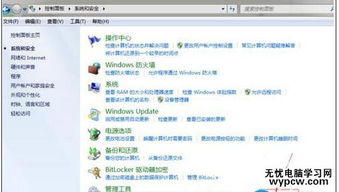
第二种方法是通过系统属性设置:右键点击“此电脑”,选择“属性”,进入系统信息后点击“高级系统设置”,再找到“启动和故障恢复”区域的“设置”按钮,在其中选择默认操作系统,还可调整显示时间。
Win10笔记本开机总是要手动选择系统
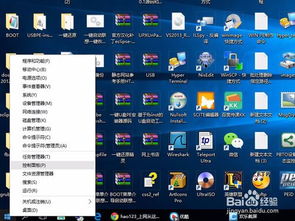
如果Win10笔记本开机总需手动选系统,可按Win+X组合键,选择“系统”,进入系统信息后点击“高级系统设置”,再点击“启动和故障恢复”的“设置”,将默认系统设为Win10,把显示操作系统列表时间设为0秒,保存后重启即可解决。
升级Win10后每次开机需选系统,通常是存在多个启动项或旧引导记录,也可能是安装了一键还原工具未适配,可通过卸载还原工具或重建BCD引导解决。
升级Win10系统后每次开机都要选择操作系统的解决办法
升级Win10后每次开机需选系统,可先检查是否安装了一键还原工具,若有可通过360安全卫士的软件管家卸载;也可按下Win+R输入“msconfig”打开系统配置,切换到“引导”选项卡,选中Win10设为默认值,保存后重启。
如何在Win10中设置电脑默认启动系统
在Win10中设置默认启动系统,还可通过启动恢复设置操作:右键点击“此电脑”进入系统信息,点击“高级系统设置”,找到“启动和故障恢复”中的“设置”,选择双系统中的Win10作为默认系统,将显示时间设为10秒,确认后即可完成设置。
本站所有文章、数据、图片均来自互联网,一切版权均归源网站或源作者所有。
如果侵犯了你的权益请来信告知我们删除。邮箱:133 46734 45@qq.com
下一篇:没有了