新电脑装系统该怎么操作 详细步骤与实用指南
很多新手拿到新电脑或新装机器时,会对首次装系统的流程感到困惑,尤其是不满意预装系统想更换的情况,往往不知从何下手。目前主流的安装方式是U盘安装,光盘安装虽仍可用但已逐渐小众,本文将梳理清晰的步骤与注意事项。
新电脑装系统的核心准备工作
装系统前,务必将C盘(通常为系统盘)的重要文件全部拷贝到其他分区或外接存储设备,格式化系统盘会清空原有数据,稍有疏忽就可能造成无法挽回的损失。
安装系统需要准备对应介质,常用的是U盘安装盘,需准备容量≥8GB的U盘,制作过程会格式化U盘,所以要提前备份U盘内的所有数据。如果是安装Windows 10等系统,还需从微软官网下载官方安装工具,确保镜像文件来源可靠。
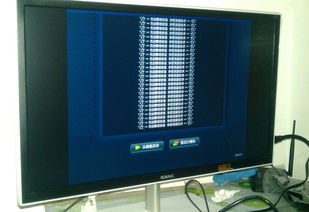
U盘安装系统的详细步骤
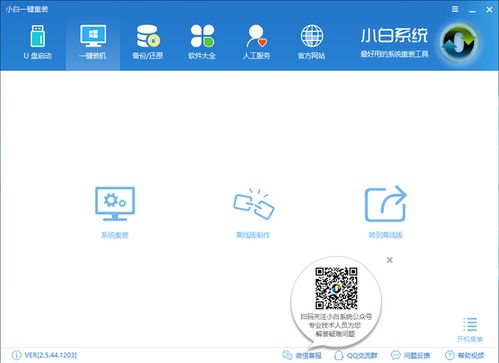
第一步是制作启动盘,可选择可靠工具如口袋PE、小白一键重装系统等,打开工具后选择U盘模式,按提示完成制作。制作完成后,需确认U盘内的系统镜像文件完整,避免安装失败。
第二步是设置启动项,重启电脑后,在开机自检时按对应品牌的快捷键(如Del、F2、F12等)进入BIOS,将U盘设为第一启动项。部分新主板支持直接按快捷键调出启动选项菜单,无需进入BIOS,比如F11或F12,直接选择U盘即可,这样更便捷。
设置好启动项后,重启电脑,插入制作好的U盘,电脑会自动从U盘启动进入安装界面,按照屏幕提示一步步操作即可,无需复杂设置。安装过程中会提示选择系统安装分区,此时选择之前备份数据后的系统盘即可。
光盘安装系统的简要流程
如果手头有正版系统光盘,可直接使用光盘安装:将光盘放入光驱,重启电脑进入BIOS,把光驱设为第一启动项,保存设置后电脑会从光盘启动,后续按屏幕提示完成安装即可,这种方法适合没有U盘的用户,但操作相对繁琐。
安装后的注意事项
安装完成后,系统会自动进入初始化阶段,需设置网络连接、显示器分辨率等基础选项,之后安装对应硬件驱动和常用软件。另外,制作启动盘和下载系统镜像时,要选择官方或可信来源,避免病毒或恶意软件感染,同时再次确认重要数据已备份。
本站所有文章、数据、图片均来自互联网,一切版权均归源网站或源作者所有。
如果侵犯了你的权益请来信告知我们删除。邮箱:133 46734 45@qq.com
上一篇:苹果4怎么更新系统
下一篇:没有了