联想电脑怎么用U盘重装系统 详细步骤与常见问题解答
很多联想电脑用户在遇到系统卡顿、崩溃或文件损坏时,会选择用U盘重装系统来解决问题,这是一种高效且常用的系统修复方式。相较于复杂的线下维修,U盘重装系统成本低、操作灵活,适合有基础电脑操作能力的用户自行完成。本文将详细讲解联想电脑用U盘重装系统的具体步骤,以及操作中可能遇到的问题及解决办法,帮助用户顺利完成系统重装。
准备工作与核心流程
在开始操作前,需做好两项准备:一是准备一个容量≥8GB的联想品牌U盘,建议使用USB 2.0或3.0接口以确保兼容性;二是提前备份电脑中的重要数据,避免重装过程中数据丢失。此外,还需准备Windows系统的ISO格式镜像文件,可从微软官方网站下载。
核心流程主要分为四步:制作可启动U盘、设置BIOS启动项、通过U盘启动电脑、安装系统。每一步都需仔细操作,避免出现失误。
BIOS设置步骤
将已制作好系统安装文件的U盘插入联想电脑的USB接口,建议使用USB 2.0接口以提高兼容性。重启电脑,在开机画面出现联想logo时,连续按下F1或F2键(部分型号需同时按下Fn+F1/F2键),进入BIOS设置界面。
进入BIOS后,找到“Boot”或“启动”选项卡,使用键盘方向键将“USB HDD”调整为第一启动项,按F10键保存设置并退出。部分ThinkPad系列电脑需先在“Security”栏目中禁用“Secure Boot”,否则可能无法识别U盘。
制作可启动U盘
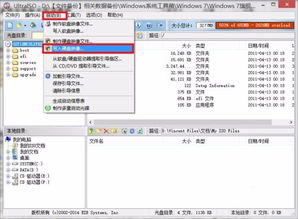
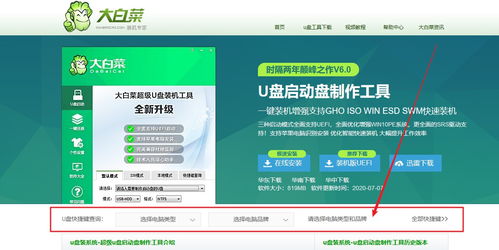
插入U盘后,打开推荐的制作工具,如Rufus、UltraISO或微软官方“媒体创建工具”。选择已下载的系统ISO镜像文件,根据工具提示完成设置,等待制作过程完成,期间切勿拔出U盘,否则会导致制作失败。
常见问题及解决办法
操作中可能遇到启动快捷键失效的问题,此时需进入BIOS启用启动快捷键功能;若USB接口不支持,可更换其他USB接口尝试;若PE加载失败,多因内存不足或U盘引导文件损坏,可参考“使用快启动软件进行启动项修复教程”解决。
系统安装完成后,需及时安装芯片组、显卡、网卡等驱动,可通过联想官网下载或使用驱动管理工具(如驱动精灵)。若系统未激活,可通过正规渠道购买密钥或使用数字许可证激活。
整体来看,联想电脑用U盘重装系统的操作并不复杂,只要按照步骤仔细操作,就能顺利完成。遇到问题时可参考官方文档或品牌技术支持页面,避免盲目操作导致电脑损坏。
本站所有文章、数据、图片均来自互联网,一切版权均归源网站或源作者所有。
如果侵犯了你的权益请来信告知我们删除。邮箱:133 46734 45@qq.com
下一篇:没有了