如何用U盘制作系统盘 多种实用方法全解析
官方工具制作Windows系统盘
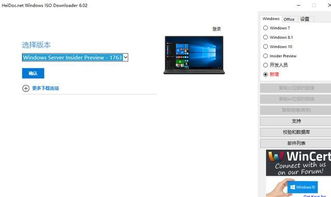
使用Windows官方工具制作系统盘,步骤简单且安全。首先下载官方镜像,打开工具后选择"为另一台电脑创建安装介质",再选择语言、版本,最后指定U盘作为存储位置。这里要注意,U盘里的所有数据会被清空,务必提前备份好重要文件。
安装完成后,建议通过Windows Update或电脑厂商官网更新驱动,避免出现硬件兼容问题。若未提前输入产品密钥,可在系统设置的"激活"选项中手动完成激活。
用软碟通(UltraISO)制作系统盘
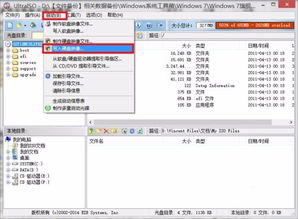
软碟通是常用的镜像写入工具,操作也不难。先下载原版系统ISO镜像,插入U盘后打开软碟通,点击"文件-打开"选中镜像文件,再选择"启动-写入硬盘镜像",确认U盘后点击写入即可。
制作时要注意选择正确的U盘盘符,避免误写其他存储设备,写入过程中不要中断,否则会导致U盘损坏。
用Ventoy制作多功能U盘启动盘
Ventoy是一款实用的多功能启动盘工具,无需每次重新写入镜像。运行软件后,它会自动识别U盘,点击"安装"按钮,软件会在U盘里创建一个特殊分区。之后只需将需要的系统ISO镜像拷贝到该分区,就能通过U盘启动安装不同系统。
这种方法适合经常更换系统的用户,节省重复制作启动盘的时间,还能在U盘中同时存放多个系统镜像。
其他常用工具制作方法
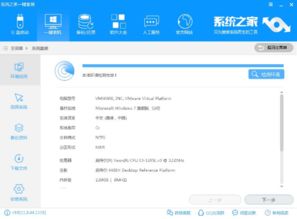
除了上述工具,还有U极速、大白菜等第三方启动盘制作工具,操作类似,插入U盘后选择对应功能即可。不过第三方工具可能会捆绑其他软件,安装时要注意取消勾选额外选项。
另外,制作前要确保U盘容量足够,至少4GB以上,建议使用8GB或更大的品牌U盘,稳定性更好。
不管用哪种方法,制作前都要备份U盘数据,操作时严格按照提示进行,避免误操作导致数据丢失或系统异常。如果是第一次制作,建议先在空U盘上练习,熟悉步骤后再使用重要数据的U盘。
本站所有文章、数据、图片均来自互联网,一切版权均归源网站或源作者所有。
如果侵犯了你的权益请来信告知我们删除。邮箱:133 46734 45@qq.com
下一篇:没有了