苹果手机怎么录屏 详细操作方法
很多苹果手机用户在需要录制屏幕内容时,常因找不到功能入口或操作步骤混乱而困扰。本文整理了不同场景下苹果手机的录屏方法,涵盖iOS18等主流系统版本,帮助大家快速掌握实用技巧。
苹果手机录屏的基础操作步骤
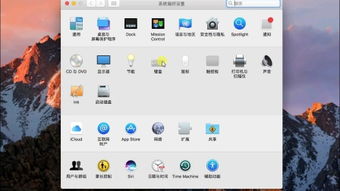
要使用苹果手机录屏,首先需将屏幕录制功能添加到控制中心。打开手机“设置”,进入“控制中心”,点击“自定控制”,找到“屏幕录制”选项,点击左侧“+”号完成添加。
添加完成后,不同机型打开控制中心的方式不同:iPhone X及以后机型从屏幕右上角向下滑动,iPhone 8及更早机型从底部向上滑动。控制中心中会出现圆形内含实心圆点的录屏按钮,点击后会倒计时3秒,结束后开始录制。
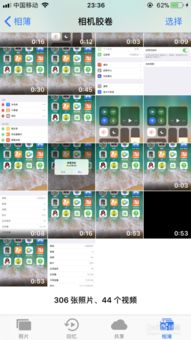
若需录制麦克风音频(如讲解教程时的声音),长按录屏按钮,在弹出的菜单中开启“麦克风”选项即可。录制完成后,再次点击控制中心的红色录屏按钮,或点击屏幕顶部的红色状态栏,即可停止录屏,视频会自动保存到相册。
iOS18系统录屏的特殊设置
iOS18的录屏功能在基础操作上略有优化,控制中心的功能布局更简洁。录屏时默认录制系统声音,若需录制麦克风音频,仍需长按录屏按钮开启对应选项。
需要注意的是,部分带有版权保护的应用可能禁止录屏,录制时需遵守相关规则。录屏过程中可正常操作手机,所有内容都会被记录,录制完成后视频会自动保存到相册,支持查看和分享。
常见问题与注意事项
若录屏功能无法使用,可先检查是否已将功能添加到控制中心,若已添加仍无效,可重启手机排查。另外,苹果手机录屏功能仅支持iOS11及以上系统版本,低于该版本需先升级系统。
录屏视频占用空间较大,建议定期清理或备份到iCloud等云端。录制前需确保获得相关内容的使用权限,避免侵犯他人隐私或版权。
本站所有文章、数据、图片均来自互联网,一切版权均归源网站或源作者所有。
如果侵犯了你的权益请来信告知我们删除。邮箱:133 46734 45@qq.com
上一篇:网络克隆常用工具都有哪些 诚龙网刻与Clonezilla该如何使用
下一篇:没有了