如何在Windows系统中查看系统日志及文件位置?
来源:科技之家 编辑:小编 时间:2026-11-12 02:00
在使用Windows系统时,查看系统日志是排查故障、了解系统运行状态的重要方式。以下将详细说明不同场景下查看系统日志的方法,以及日志文件的存储位置。
电脑怎么查看系统日志文件
查看电脑系统日志文件,可通过控制面板或“此电脑”两种方式操作。若通过控制面板,可在Windows开始菜单搜索“控制面板”,或按Win+R输入“control”回车打开,找到“系统和安全”类别下的“管理工具”进入。若通过“此电脑”,右键点击桌面或文件资源管理器中的“此电脑”,Windows11可直接右键,其他版本勾选“显示更多选项”后选择“管理”,进入“计算机管理”界面。在Windows10系统中,还可通过事件查看器查看系统日志,除上述方法外,也可通过运行指令打开。通过控制面板打开事件查看器时,先打开控制面板,再定位到对应选项即可。怎么查看系统日志
查看系统日志的核心是找到事件查看器中的Windows日志。具体步骤为:打开事件查看器后,在左侧导航栏展开“事件查看器”,再点击“Windows日志”,即可看到应用程序、安全、系统等不同类别的日志。系统日志默认保存在C:WindowsSystem32winevtLogs目录下,但直接通过事件查看器操作更便捷,无需手动定位文件。windows日志文件在哪
Windows日志文件可通过事件查看器访问,也可手动定位。默认存储路径为%systemroot%system32config,应用程序、安全、系统、DNS等日志均在此目录,默认文件大小为512KB,管理员通常会调整该大小。对于Windows7系统,可直接进入C:WindowsSystem32winevtLogs,双击.evtx文件即可用事件查看器打开。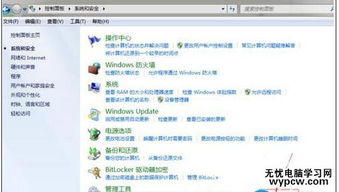
电脑的“事件查看器”里的“系统日志”该如何查看?
要查看事件查看器中的系统日志,首先需打开事件查看器。常用方法有两种:一是按Win+R输入“eventvwr.msc”回车;二是在开始菜单搜索“事件查看器”启动。进入后,在左侧面板展开“Windows日志”,点击“系统”即可查看Windows系统组件记录的事件。若需筛选特定事件,可在右侧“操作”面板点击“筛选当前日志”,设置事件级别等条件。如何查看windows10系统重启日志记录?
Windows10系统的重启日志记录在系统日志中,需通过事件查看器查看。系统日志记录了计算机运行中的错误、警告和信息事件,是排查开关机问题的重要依据。查看时,先打开事件查看器,进入“Windows日志”下的“系统”,筛选对应事件ID即可找到重启相关记录。需注意,要确保系统日志服务未被禁用,且日志未因空间限制被自动清理,同时需具备相应权限才能查看。win7,日志文件在哪?怎么查看系统日志?
在Windows7中查看系统日志,可通过控制面板或“计算机”操作。通过控制面板时,点击开始菜单→控制面板→系统和安全→管理工具→查看事件日志;通过“计算机”时,右键点击桌面“计算机”选择“管理”,进入事件查看器后展开“Windows日志”选择对应类型。系统日志记录Windows组件如驱动、服务的运行状态,安全日志则记录登录失败等安全事件,双击事件可查看详细信息,还可将日志保存为文本或CSV格式。本站所有文章、数据、图片均来自互联网,一切版权均归源网站或源作者所有。
如果侵犯了你的权益请来信告知我们删除。邮箱:133 46734 45@qq.com
下一篇:没有了