怎样用U盘制作系统盘
来源:科技之家 编辑:小编 时间:2026-11-11 14:00
用U盘制作系统盘是电脑重装、修复系统的常用方法,操作简单且实用性强,适合多数普通用户。制作前做好准备工作,能避免数据丢失,选择合适的工具也能提升制作效率。
制作前的准备事项
制作U盘系统盘,需准备至少8GB容量的U盘,提前备份U盘中的所有重要数据——制作过程会格式化U盘,原有数据会被清空。此外,要下载可靠的系统镜像文件(如微软官网的Windows原版ISO镜像),以及合适的U盘制作工具,常见的有软碟通、U深度、微PE工具箱等。
用软碟通制作系统盘的步骤
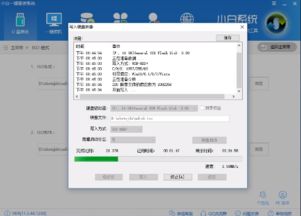
使用软碟通制作U盘系统盘的操作较为通用,步骤清晰:先打开软碟通软件,插入准备好的U盘;接着导入提前下载的系统镜像文件;随后点击菜单栏的“启动”选项,选择“写入硬盘映像”;在弹出窗口中确认硬盘驱动器为目标U盘,其他选项保持默认,最后点击“写入”,等待制作完成即可。
用GHO文件制作系统盘的方法
如果使用GHO格式的系统备份文件制作U盘系统盘,需额外准备对应的GHO文件。操作时,先下载并安装U教授等支持GHO文件的制作工具,插入U盘后运行工具,选择GHO文件所在位置,设置U盘为目标盘,确认格式化后开始制作,完成后即可用于系统安装。
U盘系统盘的使用注意事项
需要注意,U盘系统盘仅用于临时安装或修复系统,不能长期替代电脑的C盘作为系统盘使用。因为U盘的传输速度远低于固态硬盘或机械硬盘,若将系统安装在U盘上,会导致系统运行卡顿、启动速度慢,严重影响使用体验。
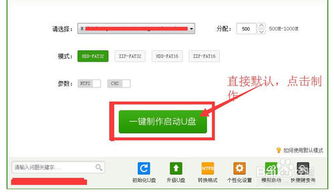
部分一键式工具(如小白U盘装机工具)操作更简单,无需复杂设置,只需插入U盘、选择制作模式、确认镜像文件,工具会自动完成制作。制作完成后,若要使用U盘安装系统,需在电脑开机时按对应快捷键(如F12、Del)进入BIOS,将U盘设置为第一启动项,即可从U盘启动进行系统安装。
本站所有文章、数据、图片均来自互联网,一切版权均归源网站或源作者所有。
如果侵犯了你的权益请来信告知我们删除。邮箱:133 46734 45@qq.com
下一篇:没有了