如何修改手机里的文件及系统相关设置
手机里的文件内容怎么修改
修改手机文件内容的方式因文件类型而异。对于简单的文本文件(如.txt),长按文件选择“编辑”即可在手机内置编辑器中修改;若要修改文档类文件,可使用WPS Office、腾讯文档等应用,打开后点击“编辑”就能修改文字、表格等内容,编辑后记得保存或开启自动同步。
修改文件名则更简单,长按目标文件,选择“重命名”,输入新名称后保存即可。部分手机预装的记事本或备忘录应用,也支持新建并编辑文本文件,操作便捷。
如何卸载手机系统软件、修改系统铃声和壁纸
卸载系统软件需谨慎,不当操作可能导致系统崩溃。可进入手机的“system→app”目录,删除非关键的预装软件(如运营商定制软件),切勿删除通讯录、启动器等核心程序。也可借助360手机卫士等第三方工具,筛选系统应用后卸载。
修改系统铃声和壁纸,iOS用户可在“设置-墙纸”中操作;安卓不同品牌路径不同,比如三星在“壁纸和主题”,华为在“桌面和壁纸”,也能直接用相册设置或第三方壁纸应用。卸载系统软件前需备份数据,避免丢失重要信息。
如何通过电脑管理安卓手机的系统文件
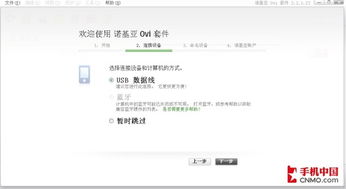
通过电脑管理安卓系统文件,需先让手机与电脑建立连接。可使用adb工具,在电脑输入命令“adb devices”,手机需开启开发者选项,连接后输入“adb shell”“su”获取权限;也可借助360手机助手等工具,前提是手机已获取root权限。
部分手机助手还能帮助获取root权限,不过修改系统文件存在风险,可能导致系统不稳定,非专业人士建议谨慎操作,尽量不要随意更改系统文件。
如何用RE管理器更改手机系统文件
使用RE管理器修改系统文件,首先要确保手机已获取root权限,这是修改系统级文件的前提。可从官方应用商店下载RE管理器,首次运行时需授予超级用户权限。
打开RE管理器后,点击“挂载为可读写”选项,进入/system目录找到目标系统文件,即可进行修改。但需注意,随意修改系统文件可能导致系统崩溃,非专业人士请谨慎操作。
怎样修改安卓手机文件权限、所有者和用户组
修改安卓文件权限、所有者和用户组,需先获取root权限。选定目标文件后,长按选择“属性”,查看当前权限信息,系统文件通常归属root用户和root组。
可通过下拉菜单将所有者和用户组设为0-root,调整权限至与系统文件一致,修改后再次长按文件确认属性是否正确。操作前建议备份数据,避免系统异常。
本站所有文章、数据、图片均来自互联网,一切版权均归源网站或源作者所有。
如果侵犯了你的权益请来信告知我们删除。邮箱:133 46734 45@qq.com
下一篇:没有了