怎样用U盘安装XP系统 实用安装教程
来源:科技之家 编辑:小编 时间:2026-11-08 15:30
Windows XP系统虽已老旧,但稳定性出色,仍适合配置较低的电脑使用。用U盘安装XP系统是常见的方式,以下整理了详细操作步骤,帮助用户顺利完成安装。
准备工作
需准备一个容量不小于4GB的U盘(制作启动盘会格式化,需提前备份数据),以及完整的Windows XP系统镜像文件(可从正规渠道下载,建议选驱动较全的版本)。同时,确认电脑支持从U盘启动,提前记下开机启动快捷键(常见的有F12、F2、DEL等)。
制作U盘启动盘
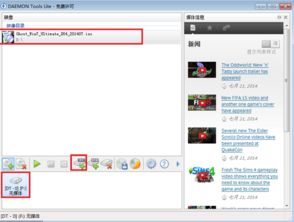
制作启动盘可借助多种工具,比如U大师、UltraISO、老毛桃等。以U大师为例,下载最新版U大师安装包并打开,插入U盘后,在软件中选择“U盘制作”功能,浏览选中XP镜像文件,点击“开始制作”,等待完成即可。若用UltraISO,需打开XP镜像,选择“写入硬盘映像”,选中U盘后点击写入。
设置电脑从U盘启动
重启电脑,开机时按下对应的启动快捷键(如F12),进入启动设备选择菜单,选中U盘选项(通常显示U盘品牌或“USB-HDD”等字样),确认后电脑将从U盘启动。若进入BIOS设置,找到“Boot”选项,将U盘设为第一启动项,保存设置后重启。
系统安装步骤
进入U盘启动的PE系统后,安装工具会自动弹出,点击“浏览”选择U盘中的XP镜像文件(.gho格式),确认后开始安装。安装过程中会重启两次,这期间不要拔掉U盘。当出现用户名和密码输入界面时,等待系统不再识别新硬盘后,再拔出U盘完成后续设置。
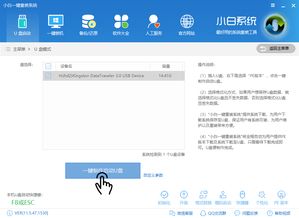
若使用Ghost版XP镜像,完成Ghost后重启即可拔掉U盘;若为原版镜像,需登录系统后再拔U盘。安装过程中若遇问题,可检查U盘是否制作成功,或镜像文件是否完整。
本站所有文章、数据、图片均来自互联网,一切版权均归源网站或源作者所有。
如果侵犯了你的权益请来信告知我们删除。邮箱:133 46734 45@qq.com
下一篇:没有了