电脑怎么自己重装系统?
给自己电脑重新做系统的具体步骤
如果电脑能正常进入Windows系统(比如Win10),可以直接用系统自带的恢复功能重装。操作步骤是:打开开始菜单,进入设置,选择“更新与安全”,找到“恢复”选项,点击“开始”,根据需求选择“保留文件”或“删除所有内容”,按提示完成即可。
如果系统无法启动,或者需要全新安装,就需要准备一个容量不小于8GB的U盘。先备份好电脑里的重要数据,比如照片、文档、视频等,避免重装时丢失。
接下来要下载正规的系统镜像文件,比如从微软官方网站获取正版镜像,或者通过可靠渠道下载。然后用Rufus等工具把U盘制作成启动盘,再把系统镜像解压到C盘之外的分区,比如F盘,避免影响重装。
适合新手的重装软件推荐
对于新手来说,使用一键重装软件会更简单。比如小白一键重装系统,完全免费,支持在线下载系统镜像,兼容Ghost和原版镜像,操作步骤少,适合电脑基础薄弱的用户。
还有微软媒体创建工具,这是微软官方提供的免费工具,专门用来创建Windows 10/11的安装介质,支持自动下载最新系统版本,稳定性有保障。另外Rufus是轻量级的免费工具,适合制作U盘启动盘,功能基础但实用。
电脑自动重装系统的方法
如果想实现自动重装,可以用一键重装软件,比如好装机、小兵一键重装等。操作时先关闭杀毒软件或防火墙,防止拦截安装程序,然后打开软件,选择要安装的系统版本,点击“安装系统”,软件会自动下载镜像并完成安装。
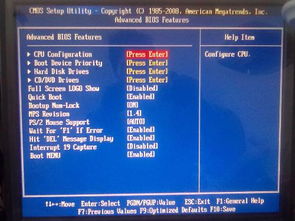
安装过程中如果出现蓝屏或卡死,可尝试重启工具或更换其他软件。安装完成后,电脑会自动进入系统初始化设置界面,包括语言、地区、网络连接等,按提示操作就能进入桌面。
Win7系统自动重装的操作
Win7系统的自动重装也可以用一键重装软件,比如易捷一键重装、小白三步装机版等。操作步骤是下载并安装软件,打开后选择Win7系统版本,点击“安装此系统”,软件会自动下载镜像并完成安装。
也可以制作U盘启动盘,用8GB以上的空白U盘,通过小白一键重装软件制作启动盘,再把Win7镜像复制到U盘中,插入电脑后设置从U盘启动,就能自动完成安装。
靠谱的重装网站与工具
推荐的重装网站有MSDN,这里提供的系统资源纯净可靠,适合需要正版系统的用户。另外系统之家一键装机经过严格安全检测,无毒无害,操作简单,适合新手。
需要注意的是,不要盲目在百度下载系统,避免捆绑软件的困扰,尽量选择正规渠道获取系统和工具。
通用的电脑重装系统流程
不管用哪种方法,重装系统前都要备份重要数据,这是关键步骤。然后根据自己的情况选择合适的重装方式:能进系统用自带恢复,不能进系统用U盘或一键重装软件。
最后,安装完成后要检查驱动是否正常,确保电脑能正常使用。
本站所有文章、数据、图片均来自互联网,一切版权均归源网站或源作者所有。
如果侵犯了你的权益请来信告知我们删除。邮箱:133 46734 45@qq.com
上一篇:欧飞网的核心业务、增值服务系统及Esup供货平台是什么
下一篇:没有了