如何用U盘启动安装系统 宏碁戴尔电脑操作要点解析
来源:科技之家 编辑:小编 时间:2026-11-07 11:30
很多用户在重装系统时会选择用U盘启动的方式,不同品牌电脑的操作方法略有差异,本文整理了宏碁、戴尔电脑相关的U盘启动设置方法,以及制作U盘启动盘的步骤,供大家参考。本文涵盖以下内容:1. 宏碁电脑进入BIOS设置U盘启动的方法2. 如何用电脑店工具制作U盘启动盘3. 戴尔Win10电脑进入U盘启动的操作
宏碁电脑进入BIOS设置U盘启动的方法
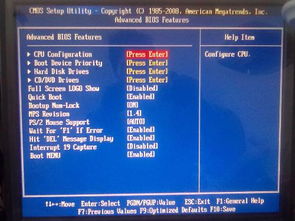
部分宏碁电脑默认未启用F12启动快捷键,需先进入BIOS开启。开机出现宏碁标志画面后,迅速按F2键进入BIOS设置界面,找到“F12 Boot Menu”选项,将其设置为Enabled,按F10保存设置并重启。也可通过快捷方式直接进入U盘启动:将制作好的U盘启动盘连接电脑,重启后在启动画面出现时,连续按F12快捷键,用上下箭头选择带U盘信息的启动项,按Enter确认即可从U盘启动。另外,也可调整BIOS启动项完成设置:开机按F2进入BIOS,找到Boot项,将“USB HDD”选项用F5/F6键上调至第一位,按F10保存退出,完成U盘启动设置。
如何用电脑店工具制作U盘启动盘
制作U盘启动盘前需准备:容量8G及以上的U盘(需提前备份数据),电脑店U盘启动盘制作工具。具体步骤如下:1. 插入U盘至电脑USB接口,打开电脑店装机工具;2. 在软件中选择对应的U盘作为目标设备;3. 点击“启动-写入硬盘映像”选项,确认硬盘驱动器为所选U盘;4. 点击“写入”按钮,等待工具完成U盘启动盘制作。此外,该工具还有本地模式,可在无U盘时为电脑硬盘安装PE系统,方便系统崩溃时重装,具体操作需下载工具后解压运行即可。戴尔Win10电脑进入U盘启动的方法
戴尔Win10电脑进入U盘启动,可通过两种方式操作:一是直接用启动快捷键,二是通过BIOS设置。若用快捷键:开机后立即反复按F2或F12键(不同机型可能有差异,优先尝试F2),调出启动项选择窗口,选取对应U盘启动项即可。若通过BIOS设置:开机按F2进入BIOS界面,找到“安全启动”选项,将其设置为禁用,点击右下角“应用”保存设置,之后重启电脑即可从U盘启动。另外,需提前将Win10系统镜像存入U盘启动盘的根目录,方便后续安装系统。本站所有文章、数据、图片均来自互联网,一切版权均归源网站或源作者所有。
如果侵犯了你的权益请来信告知我们删除。邮箱:133 46734 45@qq.com
下一篇:没有了