win7系统iso镜像有哪些实用操作及获取途径
来源:科技之家 编辑:小编 时间:2026-11-07 19:00
win7系统iso镜像作为常用的系统安装文件,不少用户在使用过程中会遇到打开、安装、制作及获取等方面的问题,以下将逐一解答相关疑问,帮助用户顺利操作。
win7系统iso镜像如何打开
要打开Win7 ISO系统镜像,可借助虚拟光驱软件实现。常见软件有Daemon Tools Lite、UltraISO等,前者功能全面支持多种镜像格式,后者除加载外还能编辑ISO文件。 下载软件时建议从官方渠道获取,安装按向导默认设置即可。安装后打开软件,添加虚拟光驱,选中ISO文件挂载,即可像使用真实光驱一样操作镜像内容。需注意,加载内容仅在当前会话有效,重启后需重新加载。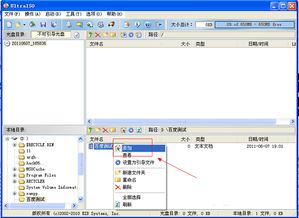
安装win7系统需要iso镜像吗,如果需要怎么操作
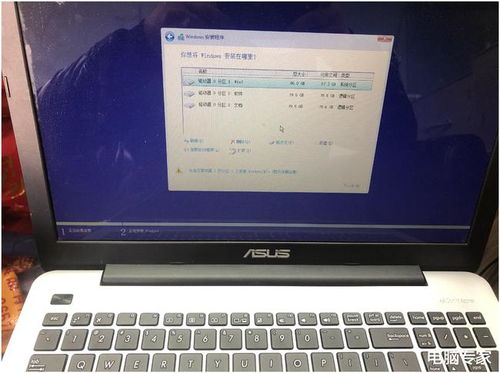
全新安装Win7系统通常需要ISO镜像,需通过可引导介质完成。准备至少8GB的空U盘,或空白DVD光盘。 若用U盘,可使用Rufus工具,选择U盘设备,加载ISO文件,分区方案选MBR或GPT,点击开始刻录;若用DVD,可右键ISO文件选择刻录光盘映像,或用ImgBurn等软件操作。 安装时需设置BIOS启动顺序为U盘或光驱,后续按提示完成安装及驱动配置即可。win7iso系统镜像怎么打开
打开Win7 ISO镜像的方法与上述一致,核心是借助虚拟光驱软件。除了加载,也可直接解压ISO文件打开内容,无需挂载虚拟光驱。 需注意,若ISO用于系统安装,需运行其中的setup.exe,而非直接复制文件内容,否则无法完成安装。windows7纯净版iso镜像哪里找得到
Windows7纯净版镜像剔除了冗余组件,运行更稳定,可通过正规渠道获取。微软虽已停止Win7支持,但部分技术论坛、win7之家官网等仍有资源。 下载时需注意筛选发布者信誉,避免下载到捆绑恶意软件的版本,优先选择官方或经过验证的资源,确保文件安全。怎样才能把win7系统做成iso镜像文件
制作Win7系统ISO镜像,可使用UltraISO等工具。打开软件后,在本地目录选中需制作的文件,右键添加或直接拖动到软件界面,选择保存为ISO格式即可。 也可使用Nero等刻录软件,将系统光盘制作成ISO镜像,或通过U盘刻录工具将Win7镜像写入U盘,需提前备份U盘数据,避免丢失。本站所有文章、数据、图片均来自互联网,一切版权均归源网站或源作者所有。
如果侵犯了你的权益请来信告知我们删除。邮箱:133 46734 45@qq.com
下一篇:没有了