苹果电脑装了双系统怎么删掉一个 这几个方法清晰易操作
来源:科技之家 编辑:小编 时间:2026-11-02 17:00
不少苹果电脑用户为了体验不同系统会安装双系统,当不再需要其中一个系统时,可通过正规方法删除,避免误操作导致数据丢失。以下是具体操作步骤,涵盖两种常见场景,操作前请务必仔细阅读注意事项。
通过Boot Camp助理删除Windows系统
首先确保苹果电脑已进入macOS系统,点击桌面的Finder图标(火箭标志),依次选择顶部菜单栏的“前往”-“实用工具”,找到并打开Boot Camp助理程序。也可通过“系统偏好设置”-“其他”路径找到该程序。
在Boot Camp助理窗口中点击“继续”,选择“移除Windows”选项,系统会自动计算删除后释放的硬盘空间大小,确认信息无误后点击“恢复”按钮,等待操作完成即可,此方法适合删除Windows系统。
通过磁盘工具删除对应分区
若需删除的是另一个macOS版本,需进入恢复模式操作:重启电脑时按住Command+R键,直到出现macOS实用工具界面,选择“磁盘工具”。
在磁盘工具中选中要删除的系统分区,点击窗口上方的“抹掉”按钮,将格式设置为“Free Space”,完成后点击“应用”,最后重启电脑,即可完成对应系统的删除。
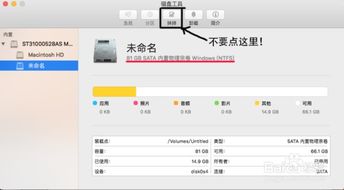
需要特别注意的是,删除系统分区会导致该分区内所有数据永久丢失,操作前务必提前备份重要文件,可通过移动硬盘或云存储完成备份,避免不必要的损失。
此外,删除后剩余的硬盘空间会自动合并到保留的系统分区中,无需额外操作,若操作中遇到问题,可进入恢复模式修复或重装macOS系统。
本站所有文章、数据、图片均来自互联网,一切版权均归源网站或源作者所有。
如果侵犯了你的权益请来信告知我们删除。邮箱:133 46734 45@qq.com
下一篇:没有了