ThinkPad一键还原能用来重装系统吗 可行且有多种可靠方法
ThinkPad重装系统用自带还原可行吗
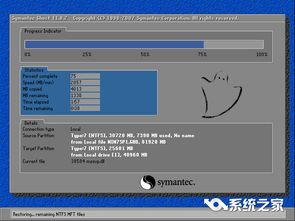
ThinkPad的系统恢复有多种方式,优先推荐自带的一键还原功能,前提是电脑未破坏隐藏分区。如果预装系统损坏,还可通过联想官方的Recovery Media Creator工具制作USB恢复盘,或从官网下载对应型号的恢复镜像,制作可引导的USB介质来恢复。
使用自带恢复功能的适用条件是恢复分区未损坏,需恢复出厂设置。操作时,开机按下特定按键(如F11,具体按键因型号而异,可查阅手册),进入恢复界面后选择系统恢复选项,确认恢复至出厂状态即可,注意此操作会清除个人数据,需提前备份。
ThinkPad一键恢复的快捷可靠方法
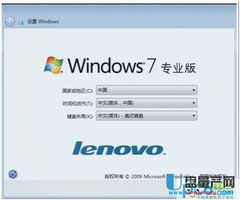
ThinkPad一键恢复的快捷方法主要有两种,第一种是使用一键恢复按钮,适用于大多数型号。准备时需确保电脑完全关闭,无外接设备连接,按下电源键启动后,立即反复按下侧面或底部的恢复小孔按钮(标有救援/恢复图标)。
另一种方法是通过Windows设置完成重置,步骤为:点击左下角开始按钮,选择设置,进入更新和安全,点击恢复选项,点击“开始”即可。操作前需确保无重要进程(如下载、安装程序),避免出错。
不同型号ThinkPad的一键还原位置与操作
不同型号的ThinkPad还原位置略有差异,比如E530需开机时按F11键,还原镜像在隐藏分区;X1 Carbon系列可在关机状态下,长按电源键旁的小圆钮,进入联想一键还原界面。
部分型号(如E40)无物理一键还原按钮,可通过Windows设置的恢复功能操作,步骤为打开桌面左下角Windows菜单,选设置,进入更新和安全,点击恢复,点击“开始”重置。
ThinkPad E530的一键还原与备份注意事项
使用E530的一键还原前,需确认已备份系统,否则只能恢复出厂设置。备份时要连接稳定电源,避免操作电脑,过多进程会导致备份缓慢或出错。
若硬盘清除过全部数据,物理一键还原功能将无法使用,此时可通过联想官方工具制作恢复介质,或借助系统自带的恢复功能完成操作。执行还原前务必备份重要文件,避免数据丢失。
本站所有文章、数据、图片均来自互联网,一切版权均归源网站或源作者所有。
如果侵犯了你的权益请来信告知我们删除。邮箱:133 46734 45@qq.com
上一篇:湖北企业信用信息公示系统是什么?怎么查询与申报年报?
下一篇:没有了